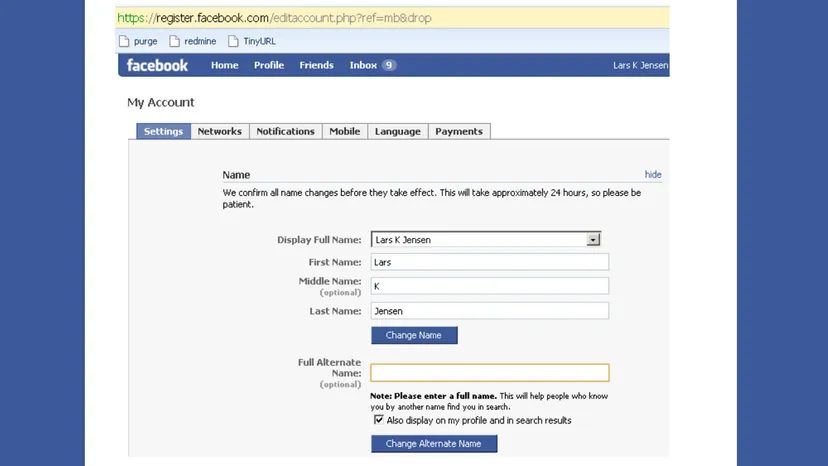
Ricordi quando Facebook era solo un parco giochi digitale? Prima della sequenza temporale, prima che l’algoritmo del feed di notizie decidesse cosa vedevi e prima che le tue zie iniziassero a commentare ogni foto del tuo brunch? Allora l’uso di uno pseudonimo era praticamente incoraggiato. Cambiare il tuo nome è stato un gioco da ragazzi. L’hai appena digitato. Fatto.
Ora? È una bestia diversa. Facebook non è più il bizzarro progetto universitario. È un’infrastruttura globale. A questa portata si accompagna una governance rigorosa. La sicurezza non è solo una parola d’ordine; è uno scudo. E a volte, quello scudo ti ostacola se stai cercando di aggiornare il tuo profilo.
Se attualmente stai cercando su Google cambia nome Facebook perché l’app ti sta bloccando, non sei il solo. Il processo è cambiato. Non si tratta più solo di digitare una nuova stringa di caratteri. Si tratta di navigare nel complesso ecosistema di account di Meta. Ecco come farlo effettivamente, senza strapparti i capelli.
Le regole della strada
Prima ancora di fare clic su un pulsante, devi sapere cosa accetterà Facebook. La piattaforma ha rafforzato notevolmente la sua presa. Ciò che ha funzionato nel 2012 verrà segnalato nel 2024.
Gli standard dei nomi di Facebook sono rigidi. Stanno cercando di eliminare la falsificazione di identità, gli account falsi e la confusione. Per evitare il rifiuto, il tuo nuovo nome deve rispettare queste regole non negoziabili:
- Nessun simbolo, numero o maiuscola insolita.
- Nessun carattere ripetuto (come “aaaa” o “xx”).
- Nessun segno di punteggiatura utilizzato come parte del nome.
- Nessun carattere di più lingue mescolato insieme.
- Nessun titolo come “Mr.”, “Dr.” o “Lord”.
- Nessuna parola o frase al posto del nome (ad esempio, “Cool Dude” o “Birthday Girl”).
- Nessun contenuto offensivo o allusivo.
Se il nome desiderato rientra anche in una di queste categorie, il sistema probabilmente lo rifiuterà. L’obiettivo è la coerenza. Nomi veri. Ortografia coerente.
Aggiornamento del tuo nome sull’app desktop
Se utilizzi un PC Windows e utilizzi l’app Facebook dedicata del Microsoft Store, l’interfaccia è leggermente diversa rispetto alla versione web. Il percorso verso le tue impostazioni è stato incanalato attraverso il nuovo “Centro account” di Meta.
Ecco il flusso di lavoro:
- Individua il menu. Cerca la freccia rivolta verso il basso nell’angolo in alto a destra della finestra dell’app.
- Impostazioni di accesso. Dal menu a discesa, seleziona “Privacy e impostazioni”, quindi fai clic su “Impostazioni”.
- Accedi al Centro account. Nel menu a sinistra, trova “Visualizza altro in Centro account”.
- Scegli il tuo profilo. Vedrai un elenco di profili collegati (Instagram, Facebook, ecc.). Seleziona il tuo profilo Facebook.
- Modifica il nome. Tocca “Nome”. Inserisci i tuoi nuovi dettagli.
Non è così diretto come una volta. Non stai più semplicemente modificando un campo. Stai gestendo un’identità Meta unificata.
Il metodo del browser
La maggior parte delle persone accede ancora a Facebook tramite un browser come Chrome, Firefox o Safari. Questo processo è quasi identico al metodo dell’app, il che ha senso poiché entrambi alimentano la stessa struttura backend.
- Accedi. Apri il browser e vai su Facebook. Inserisci le tue credenziali se non hai già effettuato l’accesso.
- Fai clic sull’immagine del tuo profilo. Si trova nell’angolo in alto a destra dello schermo.
- Apri il menu. Seleziona “Impostazioni e privacy”, quindi fai clic su “Impostazioni”.
- Vai al Centro account. Nella barra laterale sinistra vedrai il blocco “Centro account”. Fare clic su di esso.
- Seleziona Profili. La prima opzione è “Profili”. Clicca sul tuo profilo Facebook.
- Aggiorna il nome. Fai clic su “Nome”. Inserisci le nuove informazioni. Esaminare le modifiche. Fai clic su “Salva modifiche”.
Tieni presente che Facebook potrebbe richiederti di caricare la verifica dell’identità se la modifica è significativa. Tieni pronta la patente di guida o il passaporto. Non sempre lo chiedono, ma la minaccia è sospesa nell’aria.
Utenti mobili: iOS e Android
Se sei al telefono, il processo è altrettanto contorto ma eseguito tramite tocco. La posizione dell’icona del menu varia leggermente in base al dispositivo.
Su Android:
L’icona del menu si trova in genere nell’angolo in alto a destra.
Su iPhone:
Di solito si trova nell’angolo in basso a destra.
Indipendentemente dal dispositivo, i passaggi convergono:
- Apri il menu. Tocca l’icona con tre linee orizzontali o l’immagine del tuo profilo.
- Vai a Impostazioni. Tocca “Impostazioni e privacy”, quindi “Impostazioni”.
- Trova Centro account. Scorri fino a visualizzare il blocco blu “Centro account”. Toccalo.
- Seleziona il tuo profilo. Tocca il tuo profilo Facebook attuale.
- Tocca “Nome”. Si apre la schermata di modifica.
- Rivedi e salva. Inserisci il nuovo nome. Tocca “Rivedi modifica” per ricontrollare. Se sembra buono, premi “Salva modifiche”.
L’interfaccia è progettata per rallentarti. Vuole che tu pensi prima di cambiare. Questa è una funzionalità, non un bug.
Perché lo stai cambiando?
Le persone di solito non si svegliano e decidono di rinominare i propri profili per divertimento. Ci sono ragioni pratiche.
La sicurezza è una questione importante. Se sospetti che il tuo account sia preso di mira, utilizzare il tuo nome anagrafico completo, compresi i secondi nomi, può aiutarti a verificare la tua identità davanti ad amici e familiari. Segnala “questo sono davvero io”.
Al contrario, alcune persone vogliono nascondere il proprio nome legale completo. I difensori della privacy spesso preferiscono una variante o un soprannome per prevenire il doxxing o contatti indesiderati.
Poi c’è la vita. Matrimonio. Divorzio. Transizioni di genere. Si tratta di eventi che cambiano la vita e che richiedono aggiornamenti digitali. Mantenere il tuo profilo allineato con il tuo attuale nome legale o preferito riduce la dissonanza cognitiva e garantisce che la tua presenza digitale corrisponda alla tua vita reale.
Cosa succede se vieni bloccato?
Ecco il kicker. Facebook impone un periodo di attesa.
Se cambi il tuo nome, non potrai cambiarlo nuovamente per 60 giorni. Ciò impedisce agli utenti di saltare costantemente da un alias all’altro per eludere i divieti o molestare gli altri.
Se ti trovi di fronte a un muro e ritieni che il rifiuto sia sbagliato, o se hai un motivo legittimo e urgente per ripristinarlo immediatamente, puoi inviare un modulo per presentare ricorso. Non garantisce la velocità, ma fornisce una traccia cartacea.
Non arrenderti se incontri un intoppo. Per impostazione predefinita, il processo è progettato per comportare molti attriti.
Secondo DataReportal, gli utenti trascorrono in media 19,5 ore su Facebook ogni mese. È quasi una settimana lavorativa intera. Il tuo profilo è una parte significativa della tua impronta digitale. Prendersi il tempo per scegliere il nome giusto è importante. Anche se il percorso per arrivarci sembra inutilmente complesso.