


Ihr digitales Leben hängt von der Sicherheit Ihrer primären E-Mail ab. Wenn Google Ihre Identität besitzt, ist die Kompromittierung dieses Kontos so, als würden Sie jemandem die Schlüssel zu Ihrer gesamten Online-Existenz übergeben. Das Ändern Ihres Passworts ist nicht nur eine Formalität. Es ist eine notwendige Verteidigung gegen Credential Stuffing, Phishing und Datenschutzverletzungen.
Die meisten Menschen ignorieren dies, bis sie von einem Leck hören. Dann ist es oft zu spät. Lasst uns das beheben. Hier erfahren Sie genau, wie Sie Ihre Gmail-Anmeldeinformationen ohne Probleme rotieren können.
1. Greifen Sie auf das Dashboard Ihres Google-Kontos zu
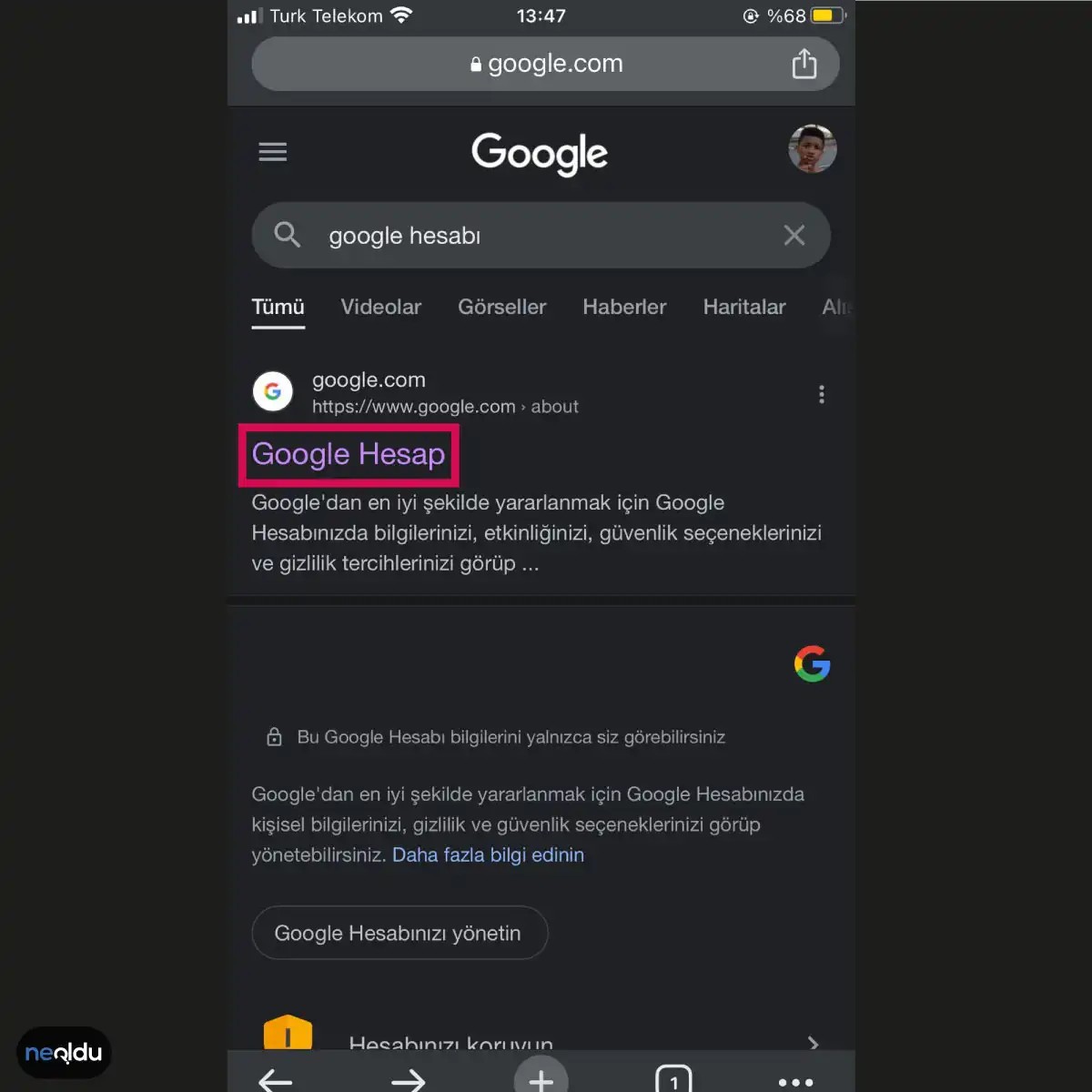
Öffnen Sie zunächst Ihren Browser. Gehen Sie zu Google.com und geben Sie „Google-Konto“ in die Suchleiste ein. Klicken Sie auf das Ergebnis, um direkt zum Kontoverwaltungsportal zu gelangen. Klicken Sie nicht auf Anzeigen oder Links Dritter. Bleiben Sie bei der offiziellen Domain.
2. Suchen Sie die Registerkarte „Sicherheit“.
Sobald Sie angemeldet sind, schauen Sie auf die obere oder linke Seite des Bildschirms. Suchen Sie das Navigationsmenü mit der Bezeichnung Sicherheit. Dies ist die Kommandozentrale für Ihre Datenschutzeinstellungen. Wenn man in Eile ist, kann man es leicht übersehen. Verlangsamen.
Scrollen Sie auf der Seite „Sicherheit“ nach unten, bis Sie den Abschnitt mit der Überschrift „So melden Sie sich bei Google an“ sehen. Unter dieser Überschrift sehen Sie eine Reihe von Optionen. Klicken Sie auf Passwort. Dies ist der spezifische Zugang zum Ändern Ihrer Anmeldeinformationen.
Das regelmäßige Ändern Ihres Passworts ist eine der effektivsten Möglichkeiten, potenzielle Bedrohungen fernzuhalten.
3. Überprüfen Sie Ihre Identität
Google lässt nicht zu, dass Sie Passwörter blind ändern. Es muss wissen, dass Sie der Kontoinhaber sind. Das System fordert Sie auf, Ihr aktuelles Passwort einzugeben. Das ist der alte Schlüssel. Geben Sie es sorgfältig ein. Wenn Sie es vergessen haben, müssen Sie die Kontowiederherstellung durchführen, was ein viel langsamerer und mühsamerer Prozess ist. Überspringen Sie diesen Schritt nicht.
4. Erstellen und bestätigen Sie ein neues Passwort
Nun zur eigentlichen Änderung. Es erscheint ein neues Feld mit der Bezeichnung Neues Passwort. Erstellen Sie hier eine starke, einzigartige Zeichenfolge. Vermeiden Sie Wörterbuchwörter. Vermeiden Sie Termine. Vermeiden Sie „Passwort123“.
Sie müssen dieses neue Passwort auch erneut in das Feld Neues Passwort bestätigen eingeben, um die Richtigkeit sicherzustellen. Tippfehler hier sperren Sie aus. Überprüfen Sie Ihre Arbeit noch einmal. Klicken Sie auf Passwort ändern, um die Aktualisierung abzuschließen.
Warum das wichtiger ist, als Sie denken
Sie denken vielleicht: „Ich habe ein gutes Passwort. Warum es ändern?“
Passwörter laufen ab. Datenschutzverletzungen passieren im Hintergrund, oft Jahre nach dem ersten Hack. Wenn Sie dasselbe Passwort auf mehreren Websites wiederverwenden, könnte ein Verstoß bei einem kleinen Einzelhändler Ihr Gmail-Konto gefährden. Durch die Rotation Ihres Passworts wird diese Vertrauenskette unterbrochen. Es macht alle gestohlenen Anmeldeinformationen ungültig, die Angreifer möglicherweise in ihren Datenbanken gespeichert haben.
Es geht nicht um Paranoia. Es geht um Hygiene. Halten Sie Ihre Schlüssel scharf.
Navigieren in der Google-Kontosicherheit
Um mit dem Vorgang So ändern Sie das Passwort eines Google-Kontos auf dem Desktop zu beginnen, gehen Sie zur Suchmaschine selbst. Geben Sie “Google Hesap” in die Suchleiste ein. Es ist nicht intuitiv, in dem Tool, das Sie verlassen möchten, nach dem Tool zu suchen, aber das ist der schnellste Weg zum Einstellungsportal. Klicken Sie auf das oberste Ergebnis. Dadurch gelangen Sie zum Haupt-Dashboard für Ihre Google-Identität.
Sicher anmelden
Wenn Sie sich auf der Kontoübersichtsseite befinden, schauen Sie in die obere rechte Ecke. Sie sehen eine Schaltfläche mit der Bezeichnung “Oturum Açın” (Anmelden). Klicken Sie darauf. Wenn Sie bereits bei mehreren Profilen angemeldet sind oder das automatische Ausfüllen aktiviert ist, stellen Sie sicher, dass Sie das spezifische Konto auswählen, das Sie ändern möchten. Das System muss wissen, wessen Sicherheitsprotokolle entsperrt werden müssen. Geben Sie Ihre Anmeldedaten ein. Dieser Schritt ist nicht verhandelbar. Sie können nicht auf die Tiefeneinstellungen zugreifen, ohne nachzuweisen, dass Sie der Eigentümer sind.
Zugriff auf die Registerkarte „Sicherheit“.
Nach erfolgreicher Authentifizierung wird das Dashboard aktualisiert. Springen Sie noch nicht in „Persönliche Informationen“. In diesem Abschnitt werden Namen und E-Mails behandelt. Sie benötigen die Registerkarte Sicherheit. Suchen Sie im linken Navigationsmenü nach „Sicherheit“ und klicken Sie darauf. Dies ist die Drehscheibe für alles, was mit unbefugtem Zugriff, Zwei-Faktor-Authentifizierung und vor allem Änderungen des Google-Kontopassworts zu tun hat. Dabei verlagert sich die Schnittstelle von Verwaltungsdaten hin zu Schutzmaßnahmen. Hier liegt der eigentliche Hebel, um Ihre Qualifikationen zu ändern.
Navigieren im Sicherheitsmenü
Die Benutzeroberfläche führt Sie zunächst zur Registerkarte Sicherheit. Es ist das Tor. Klicken Sie darauf. Sobald man drinnen ist, ändert sich das Layout. Suchen Sie weiter unten auf der Seite nach dem Abschnitt Passwort. Hier befindet sich die eigentliche Konfiguration.
Das System erfordert eine Überprüfung, bevor Änderungen wirksam werden. Sie können diesen Schritt nicht überspringen. Das Feld ist mit Ihrem aktuellen Passwort beschriftet. Geben Sie es sorgfältig ein. Ein Tippfehler sperrt Sie vom Anpassungsprozess aus. Der Bildschirm wartet. Es wird nicht verschoben, bis der Hash mit den gespeicherten Anmeldeinformationen übereinstimmt.
Dies ist ein Standardprotokoll für jedes Gerät, das Sie auffordert, Zugriffsschlüssel zu ändern. Warum? Denn durch stille Änderungen werden Konten gekapert. Das System benötigt einen Nachweis, dass Sie der Eigentümer sind. Geben Sie das alte Passwort ein. Dann fahren Sie fort.
Ändern der Anmeldeinformationen
Sobald das aktuelle Passwort akzeptiert wird, wird die Schnittstelle entsperrt. Es erscheinen neue Felder. Diese gelten für die neue PIN bzw. das neue Passwort. Der neue Eintrag wird zweimal abgefragt, um Tippfehler zu vermeiden. Geben Sie es ein. Bestätigen Sie es.
Hier greifen normalerweise die Regeln. Längenanforderungen. Sonderzeichen. Das System weist schwache Eingaben sofort zurück. Es braucht Komplexität. Kämpfe nicht dagegen. Verwenden Sie eine Mischung aus Zahlen und Symbolen. Vermeiden Sie offensichtliche Daten oder Namen. Ziel ist es, Brute-Force-Angriffe unpraktisch zu machen.
Nach Eingabe der neuen Zugangsdaten müssen Sie speichern. Die Schaltfläche Speichern oder Übernehmen befindet sich normalerweise unten oder oben rechts. Drücken Sie darauf. Das Gerät startet möglicherweise neu oder fordert eine erneute Anmeldung. Das ist normal. Das Verschlüsselungsupdate wird gerade fertiggestellt. Wenn dies fehlschlägt, funktioniert das alte Passwort weiterhin. Du hast nichts kaputt gemacht. Du musst es einfach noch einmal versuchen.
Was passiert nach der Änderung?
Wenn Sie sich das nächste Mal anmelden, ist der alte Schlüssel tot. Benutze das neue. Wenn Sie es vergessen, ist der Genesungsprozess meist schmerzhafter als die Veränderung selbst. Die meisten Geräte versenden das Passwort nicht per E-Mail. Sie senden einen Reset-Link oder erfordern ein Zurücksetzen auf die Werkseinstellungen.
Bewahren Sie das neue Passwort in einem Manager auf. Nicht in einer Notiz auf Ihrem Telefon. Nicht auf einem Zettel. Ein spezieller Passwort-Manager verschlüsselt es für Sie. Es erzeugt auch starke Saiten, an die man alleine nie denken würde.
Ist dieser Vorgang ärgerlich? Ja. Es ist Reibung von Natur aus. Die Unannehmlichkeiten sind das Hindernis. Es verhindert, dass Gelegenheitsbenutzer unvorsichtige Änderungen vornehmen. Es verhindert, dass Skripte Einstellungen automatisch ändern. Es erzwingt Aufmerksamkeit. Das ist der Punkt.
Einige Geräte ermöglichen einen biometrischen Fallback. Gesichtserkennung. Fingerabdruck. Diese liegen über dem Passwort. Sie ersetzen es nicht vollständig. Das Passwort bleibt die Wurzel des Vertrauens. Biometrie ist nur der Schlüssel, der das Schloss schneller öffnet. Wenn die Sensoren ausfallen, ist das Passwort immer noch vorhanden. Warten.
Bitte beachten Sie, dass das System nicht ordnungsgemäß funktioniert. Mevcut şifrenizi girmeniz şarttır. Dies ist eine gute Sache. Kimin gerçekten hesap sahibi olduğunu kanıtlar. Bunu atlayamazsınız.
Yeni şifre oluşturma rehberi
Ihr Wunsch war, dass sie sich nicht mehr sicher fühlen konnte. Kaba kuvvet saldırılarına karşı dayanıklı olmalıdır. Rastgele-Charaktere, Rakamlar und Semboller-Karıştırılır. Tekrar aynı şifreyyi kullanmak mantıksızdır.
Son adımda yeni şifrenizi alt kutuya yazarak onaylarsınız. Das System ist für die Steuerung zuständig. Uyumsuzluk varsa uyarı alırsınız. Bitte beachten Sie, dass dies nicht der Fall ist.
Gmail-Verbindung: Was ist nötig?
Şifre değiştirmek sadece rutin bir görev değildir. Bir güvenlik önlemidir. Eski şifreniz sızdırılmış olabilir. Internetteki veri ihlalleri çoğu zaman şifrelerin ifşa edildiğini gösterir. Eski şifreyi kullanmaya devam etmek risklidir.
Stellen Sie sicher, dass Ihr Gerät nicht ordnungsgemäß funktioniert. Stellen Sie sicher, dass die Geräte nicht beschädigt sind. Güçlü ve benzersiz şifreler, hesabınızı güvende tutar.
Sık şifre değiştirmek, hesabınızı potansiyel saldırılara karşı güçlendirir.
In diesem Fall müssen Sie Gmail mit der Funktion „Gmail“ verbinden und die E-Mail-Adresse erneut aktivieren.
Warum das Ändern Ihres Gmail-Passworts nicht nur eine lästige Pflicht ist
Seien wir ehrlich. Die meisten Menschen behandeln Passwortänderungen wie zahnärztliche Eingriffe – notwendig, aber etwas, das Sie unbedingt vermeiden möchten. Doch Gmail ist nicht nur ein Postfach für Katzen-Memes; Es handelt sich um einen digitalen Tresor, in dem jahrelang vertrauliche Gespräche, Finanzbelege und private Erinnerungen aufbewahrt werden. Den Sicherheitsaspekt zu ignorieren ist so, als würde man in einem Viertel mit hoher Kriminalität die Haustür weit offen stehen lassen. Das Ändern Ihres Passworts ist der effektivste Schritt, den Sie unternehmen können, um diese Tür zu verschließen.
Die Bedrohungslandschaft entwickelt sich weiter. Alte Passwörter sind eine Belastung. Wenn Sie jahrelang dieselbe Zeichenfolge wiederverwenden, geben Sie Hackern im Grunde einen Generalschlüssel in die Hand. Ein sicheres Passwort muss ein Durcheinander aus Zeichen, Zahlen und Symbolen sein, das für alle außer Ihnen wie Kauderwelsch aussieht. Diese Komplexität macht Brute-Force-Angriffe, bei denen die Software Millionen von Kombinationen pro Sekunde errät, erheblich schwieriger. Aber Komplexität allein reicht nicht aus. Die Häufigkeit ist wichtig. Das Rotieren Ihrer Anmeldedaten bietet eine zusätzliche Schutzebene, die statische Passwörter einfach nicht bieten können.
Bedenken Sie den Dominoeffekt einer Datenschutzverletzung. Möglicherweise haben Sie dasselbe Passwort in einem kleinen Forum verwendet, das letztes Jahr gehackt wurde. Dieser Hacker hat jetzt Ihre Referenzen. Sie versuchen es mit Ihrer E-Mail. Es funktioniert. Jetzt sind sie in Ihrem Posteingang. Indem Sie Ihr Gmail-Passwort regelmäßig ändern, lösen Sie diese Verknüpfung. Sie stoppen die Blutung, bevor sie beginnt. Es geht nicht nur darum, Ihr Konto zu schützen; Es geht darum, zu verhindern, dass Ihr kompromittiertes Konto zu einem Werkzeug für Phishing-Angriffe auf Ihre Kontakte wird.
Der Verschlüsselungs-Realitätscheck
Es besteht die falsche Vorstellung, dass ein einmal festgelegtes Passwort aufgrund der Verschlüsselung für immer sicher ist. Ja, die Verschlüsselung schützt die Daten während der Übertragung und im Ruhezustand. Aber es macht das Passwort selbst nicht unsterblich. Mit steigender Rechenleistung und sich ändernden Verschlüsselungsstandards können ältere Passwörter anfällig für neue Knacktechniken werden. Durch die regelmäßige Aktualisierung Ihres Passworts stellen Sie sicher, dass Sie diesen technologischen Veränderungen immer einen Schritt voraus sind. Dadurch wird das System gezwungen, neue Hashes zu generieren, und Ihr Sicherheitsstatus wird an die aktuellen Best Practices angepasst.
Dabei geht es nicht nur um Fachjargon. Es geht um praktische Alltagssicherheit. Wenn Sie Ihre Anmeldeinformationen aktualisieren, lösen Sie häufig auch eine Aktualisierung sekundärer Authentifizierungsmethoden aus, z. B. 2FA-Eingabeaufforderungen oder Überprüfungen der Wiederherstellungs-E-Mails. Es handelt sich um einen System-Reset, der Ihre Identität als rechtmäßiger Eigentümer bestätigt.
Häufige Probleme beim Ändern von Passwörtern (und wie man sie behebt)
Selbst bei den besten Absichten kann die Aktualisierung Ihres Gmail-Passworts Probleme bereiten. Benutzer stoßen häufig auf Fehler oder Verwirrung, was zu Frustration und, schlimmer noch, zu Sicherheitsverknüpfungen führt.
1. Der Fehler „Altes Passwort“
Das häufigste Problem ist das Vergessen des aktuellen Passworts. Google lässt nicht zu, dass Sie es ändern, wenn Sie nicht nachweisen können, dass Sie es wissen. Wenn Sie es vergessen haben, geraten Sie nicht in Panik. Nutzen Sie die Funktion „Passwort vergessen?“ Link. Sie benötigen Zugriff auf Ihre Wiederherstellungs-E-Mail-Adresse oder Telefonnummer. Wenn auf diese nicht zugegriffen werden kann, wird der Kontowiederherstellungsprozess gestartet. Dies ist zwar langsamer, aber der einzige Weg.
2. Anforderungen an die Passwortstärke
Google ist streng. Ihr neues Passwort muss mindestens 8 Zeichen lang sein und eine Mischung aus Buchstaben, Zahlen und Symbolen enthalten. Wenn Sie versuchen, ein einfaches Wort wie „Passwort123“ zu verwenden, wird es abgelehnt. Das ist gut. Es zwingt einen zum Nachdenken. Verwenden Sie stattdessen eine Passphrase. Etwas wie „BlueCoffeeMug2024!“ ist einfacher
Gmail-Zugangsberechtigungen werden in regelmäßigen Abständen auf der Website angezeigt. Ancak, ekranda takılıp kalan beyaz ekranlar, gelen kutusunuza düşmeyen kodlar veya tanıdık gelmeyen hasa mesajları ile karşılaşmanız mümkün. Die Panik war groß. Çoğu zaman, izlemeniz gereken birkaç net adım var. Das erste Mal, dass Sie das Gerät verlassen und es mit dem Gerät verbunden haben.
Eski şifreyi unutunca ne yapmalı?
Sobald Sie die „Eski Şifreniz“-Taste gedrückt haben, müssen Sie sich die Zeit nehmen, bevor Sie eine Sekunde warten. Unuttuysanız, Şifremi Unuttum bağlantısına tıklayın. Systemgröße hemen sıfırlama seçenekleri sunacaktır. Rufen Sie die SMS-Nachricht an oder senden Sie eine E-Mail-Adresse, um Ihre E-Mail-Adresse zu erhalten.
Ich bin der Meinung, dass es sich um ein 2FA-Gerät handelt, das nicht mehr verfügbar ist. Sadece şifreyi hatırlamanız Yetmez; ikinci doğrulama adımı da geçerli olmalıdır. Telefonieren Sie mit der E-Mail-Adresse und der E-Mail-Adresse. Nachdem Sie Ihr Konto geöffnet haben, klicken Sie auf Gmail, um die E-Mail-Adresse zu überprüfen. Hesap sahipliğinizi kanıtlamanız gerekebilir.
Doğrulama kodu gelmiyor mu?
Şifrenizi değiştirmek istiyorsunuz, her şey yolunda gidiyor, sadece tek bir engel var: gelen kutunuz boş. Kod gelmiyor. İlk durak burada olmalı: Spam veya Gereksiz Posta klasörleri. Bazen-Algorithmus, Otomatik-Güvenlik-Kodlarını istenmeyen meyen mesaj olarak işaretleyebilir. Hızlıca bir göz atın.
Kod orada değilse, dengeyi bozmaya çalışmayın. Bitte beachten Sie, dass dies nicht der Fall ist. Telefonunuza gelmiyorsa, e-posta kodunu talep edin. Tam tersi de geçerli. Alternativ können Sie auch die E-Mail-Adresse eingeben, die Sie erhalten möchten. Es ist wichtig, dass die Kapseln entfernt werden.
Hala alamıyorsanız, sistemi zorlamayın. Bitte beachten Sie, dass Gmail nicht verfügbar ist. Destek ekibi, es ist Zeit für Sie, sich in die Lage zu versetzen, die Situation zu verbessern. Wenn Sie sicher sind, dass dies der Fall ist, müssen Sie darauf achten, dass das Gerät nicht mehr funktioniert.
Güvenlik kodlarının gelmemesi genellikle geçici bir senkronizasyon sorunu veya yanlış klasör seçimidir. Çözüm, yöntemi değiştirmekle başlar.
İki faktörlü kimlik doğrulama takıntıları
2FA, drücken Sie die Taste und drücken Sie die Taste. Ama bazen kendi korumalarınız sizi kilitleyebilir. Die Telefonnummer ist nicht verfügbar, die SIM-Karte ist nicht mehr verfügbar, 2FA muss nicht mehr benötigt werden.
Sorun devam ediyorsa, ayarları baştan gözden geçirin. Klicken Sie hier, um den Google Authenticator zu öffnen
Der E-Mail-Posteingang wurde mit der Begründung versehen, dass die Nachricht nicht korrekt sei. Aber, dijital kimliğinizin anahtarı. Wenn Sie Gmail nicht nutzen können, werden die besten Tekniklerini-Basitçe-Görmezden-Gelemeyiz. Viele unserer Kunden sind sich sicher, dass das moderne Internet nichts Neues zu bieten hat.
Uzunluk Korkutur, Karmaşıklık Korur
Kırk yıllık kaba kuvvet saldırılarını düşünün. 8 Charakteristika sind keine Kunstwerke, die noch nicht fertig sind. Allerdings sind es mindestens 8 Zeichen und mehr als 12 Zeichen. Neden? Çünkü her eklenen charakter, das yanılma süresini katlayarak artırır.
Es handelt sich um eine Reihe von Gründen, die Kritik hervorrufen. Sadece harf mi? Sadece rakam mı? Hayir. Bitte beachten Sie, dass Sie sich nicht sicher sind, ob Sie sich für eine Weile entschieden haben. „P4s5w0rD!“ Gibi bir örnek, basit sözlük saldırılarına karşı sizi koruyan bir kalkan görevi görür. Tahmin edilmesi neredeyse imkansız hale gelir.
Ama dikkat. Das Problem besteht darin, dass das Gerät nicht mehr funktioniert. Doğum tarihiniz? Adınız? Kullanıcı adınız? Telefonnummer? Bunları şifrenin içine gömmeyin. Achten Sie darauf, dass Sie sich nicht um ein Problem kümmern. Kişisel bilgiler, sosyal medya profilinizde galle olsa, saldırganlar için altın bileğeridir.
„Sie können sich nicht sicher sein, ob Sie Phishing-Angriffe auf Phishing-Angriffe getätigt haben.
Şifreyi unutmamak mı diye endişelenmeyin. Unutursanız, şifre yöneticileri devreye girer. Karmaşık ve benzersiz şifreler oluşturur, hepsini şifreli bir vault’da tutar. Siz sadece ana şifreyi hafızanızda tutarsınız. Mantık-Basit. Uygulama zor ama gerekli.
Ve evet, şifreyi paylaşmayın. Mesajlarda saklamayın. Ekran hat sich mit der Qualität seiner Arbeit beschäftigt. Şifre sadece sizin olmalı. Bitte beachten Sie, dass das Gerät dauerhaft ist.
Was ist das Problem?
Şifrenizi güncellediniz. Wie sieht es mit dem Problem aus? Süreç burada bitmez.
Nun, ich bin sicher, dass ich mich nicht um sie gekümmert habe. Kimseyle zahlt. Sonra, oturumları temizleyin. Kullandığınız tüm cihazlarda ve tarayıcılardan çıkış yapın. Yeni şifreyle tekrar giriş yapın. Bitte beachten Sie, dass dies nicht der Fall ist. Nachdem Sie die Prüfung abgeschlossen haben, müssen Sie die Daten erneut eingeben und die Daten nicht weiterleiten.
Diğer hizmetlerdeki şifreleri de güncellemeyi unutmayın. Aynı şifreyi farklı platformlarda kullanıyorsanız, Zincirleme bir çöküşü önlemek için hepsini değiştirmelisiniz. Bitte beachten Sie, dass die Kontrolle nicht gewährleistet ist. Şüpheli girişleri hemen bildirin.
„Wenn Sie sich die Zeit genommen haben, müssen Sie sich die Zeit nehmen, um das Problem zu beheben.
Unuttuğunuzda Ne Yapılır?
Şifreyi unuttunuz. Panik yapmayın. Google’ın kurtarma süreçleri oldukça belirgin.
- Gmail wird hinzugefügt.
- „Sifremi unuttum“ seçeneğine tıklayın.
- Geben Sie die Adresse der E-Mail-Adresse an und senden Sie sie an die angegebene Telefonnummer.
- Bitte beachten Sie, dass dies nicht der Fall ist.
Aber sicher, Kim Olduğunuzu kann es schaffen. Wenn Sie keine Zeit haben, Ihr Gerät zu verkleinern, ist es nicht möglich, dies zu tun. Ama genellikle telefon veya yedek e-posta kurtarıcı olur.
Sıkça Sorulan Sorular: Gerçekler ve Yanılgılar
Gmail-Benutzer können sich auf die E-Mail-Adresse beziehen, die Sie benötigen? Listemiz uzun değil ama etkili.
- Uzun ve karmaşık şifreler kullanın.
- Kişisel bilgilerden kesinlikle kaçının.
- Şifrenizi düzenli olarak değiştirin. Üç ayda bir bir kuraldır.
- Şifre yöneticisi kullanın.
- İki faktörlü kimlik doğrulamayı (2FA) etkinleştirin.
Ich glaube nicht, dass dies der Fall sein könnte. Telefonunuzda gelen kod gibi. Aber, şifreniz çalınsa bile hesabınızı koruyan son duvardır. Etkinleştirilmesi şiddetle tavsiye edilir.
Was ist mein Programm? Hayir. Der Gmail-Zugriff ist nicht möglich. Harici araçlara ihtiyacınız yok. Bitte beachten Sie, dass das System noch nicht funktioniert hat.
Was ist der Grund dafür, dass Sie nicht wissen, was Sie tun müssen? Hayir. Mümkün değil. Eski şifreyi hatırlayamazsanız, sıfırlama yöntemlerine başvurmanız gerekir. Aber, wenn Sie sich die Zeit genommen haben, dies zu tun, dann ist das nicht der Fall. Geri hat es geschafft. Sadece ileriye, daha güvenliye bakış var.
Teknoloji hızlı değişiyor. Saldırganlar da yepyeni yöntemler buluyor. Es ist wichtig, dass Sie sich keine Sorgen mehr machen, bevor Sie den Schaden anrichten. Oturum temizliği. Yedekleme. Doğrulama. Bunlar ayrı ayrı değil, bütünlük.
Hesabınız güvende mi? Kendinize-Problem. Cevap „evet“ değilse, şimdi harekete geçme zamanı. Şifrenizi değiştirin. 2FA’yi açın. Ve sonra, bir derin nef


