Hoe u één webcam met meerdere apps tegelijkertijd kunt gebruiken met #SplitCam
De meeste mensen denken dat hun webcam gewoon een gimmick is. Zodra een verbinding tot stand is gebracht, kan slechts één programma deze zien. Skype, Zoom, OBS – kies er één en de rest is zwart. SplitCam brengt daar verandering in. Het fungeert als een virtuele brug die videofeeds van fysieke camera’s overneemt en deze splitst, zodat meerdere applicaties tegelijkertijd toegang hebben tot de stream. Geen hardwarebeperkingen meer.
Dit is niet alleen voor techneuten. Geschikt voor mensen die video op verschillende platforms moeten beheren zonder meerdere webcams tegelijkertijd te hoeven gebruiken. Wil je een Zoom-oproep plaatsen terwijl je naar Twitch streamt? Of een presentatie opnemen in OBS terwijl u een diavoorstelling presenteert in Teams? SplitCam maakt het mogelijk. Verander uw standaard webcam in een flexibele videobron die meerdere apps tegelijk kan streamen.
Maak het delen van video’s flexibel
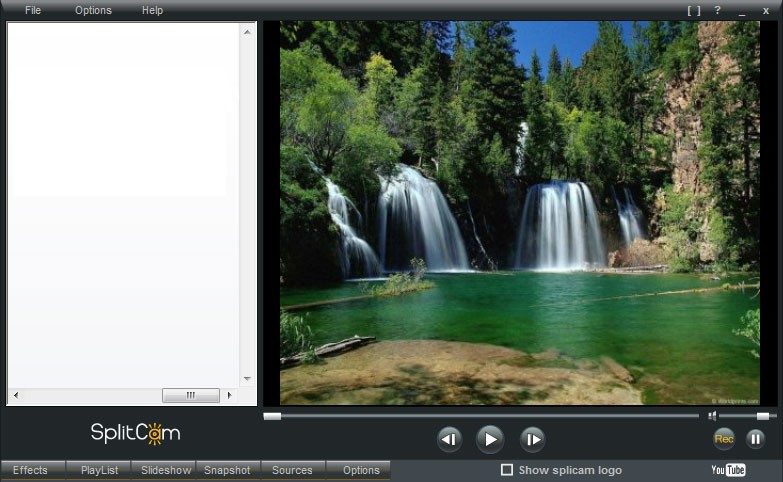
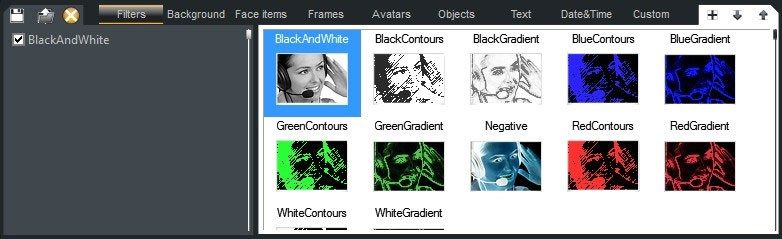
De gebruikersinterface is heel eenvoudig. Je hebt geen diploma in digitale mediaproductie nodig om dit te gebruiken. De kernfunctionaliteit is eenvoudig: video’s omleiden. Maar daar ligt de toegevoegde waarde. U kunt stilstaande beelden over elkaar leggen, vooraf opgenomen video’s afspelen en uw achtergrond in realtime verwisselen. Het is licht genoeg om uw systeem niet te laten vastlopen, maar toch krachtig genoeg om basiscompositietaken uit te voeren.
Past ook goed bij grote namen. Skype, Zoom, Microsoft Teams, Discord en OBS Studio herkennen SplitCam als geldige video-ingang. Deze compatibiliteit is essentieel. Dit betekent dat u de software kunt installeren en meteen kunt gaan experimenteren met uw online aanwezigheid. Dankzij deze flexibiliteit hoeven docenten, presentatoren of drukke conferentieprofessionals op afstand niet van apparaat te wisselen of uit te loggen bij de ene app om deel te nemen aan een andere.
Voeg nagellak toe zonder complicaties
Realtime videobeheer is waar SplitCam uitblinkt voor makers van inhoud. Voeg interactieve widgets of eenvoudige overlays toe aan uw feed. Zie het als een mini-productiestudio in je browser. Wanneer u uw software presenteert, kunt u specifieke gebieden markeren of informatievakken weergeven zonder uw hoofdwerkruimte te verlaten. Op platforms als YouTube Live en Twitch kun je met deze geavanceerde functies je streaming er professioneler uit laten zien zonder bewerken.
Functies waarvoor voorheen dure software nodig was, worden steeds toegankelijker. Versterk uw digitale aanwezigheid en houd het installatieproces eenvoudig. Het gaat om het maken van impact. Een strakker uiterlijk, aantrekkelijkere achtergronden of de mogelijkheid om meerdere taken visueel uit te voeren, verbeteren de gebruikerservaring. Voor gewone gebruikers is het belangrijkste niet de technische vaardigheid, maar een scherp uiterlijk en veelzijdige manieren om te communiceren.
Installeer op Windows en Mac
SplitCam begon als een Windows-tool, maar is sindsdien uitgebreid. Gebruikers van Windows 10 en 11 kunnen het eenvoudig installeren voor een 32-bits of 64-bits versie. De ontwikkelaars bieden geoptimaliseerde versies voor elke omgeving om stabiliteit te garanderen. Na verloop van tijd breidde de macOS-ondersteuning zich uit en opende de deur voor Apple-gebruikers. Vanwege verschillen in het besturingssysteem kunnen de prestaties van sommige extra functies echter afwijken van de Windows-versie of achterblijven.
De installatie is plug-and-play. Download het installatieprogramma van een vertrouwde bron, voer het uit en volg de instructies. Stel standaard video- en audioapparaten in en selecteer de resolutie. Dat is alles. Uw aanvraag is gereed. Regelmatig bijgewerkt om bugs op te lossen en nieuwe functies toe te voegen. Als je snel beveiligingsoplossingen wilt krijgen, kun je ook een handmatige update vanuit de app forceren.
Omgaan met oudere versies
Wat als uw systeem oud is? Of wat als de laatste update problemen veroorzaakte? SplitCam maakt retro-compatibiliteit mogelijk. Oudere versies zijn te vinden op de officiële website of in gespecialiseerde softwarearchieven. Dit is handig als u oudere hardware gebruikt of als nieuwe updates conflicteren met bepaalde instellingen.
Maar er zijn ook compromissen. Oudere versies ondersteunen mogelijk niet de nieuwste beveiligingsstandaarden of applicaties van derden. Het is mogelijk dat u een aantal nieuwe functies kwijtraakt of dat u te maken krijgt met compatibiliteitsproblemen met nieuwe apps. De balans tussen stabiliteit en veiligheid is belangrijk. Voor de meeste gebruikers is het gebruik van de nieuwste versie een veiligere optie. Oudere versies kunnen een redder in nood zijn als u bepaalde technische beperkingen heeft, maar moeten met voorzichtigheid worden benaderd.
Waarom is dit nu belangrijk?
We besteden meer tijd aan videogesprekken dan ooit tevoren. De vraag naar betere en flexibelere videotools groeit. SplitCam lost het knelpunt bij het delen van hardware op. Je kunt het beste halen uit wat je al hebt. In plaats van een andere camera te kopen voor secundaire streaming, kunt u de camera die u al bezit intelligenter gebruiken.
Dit is geen magie. Het gaat over software die dingen doet die hardware alleen niet kan. Video-invoervirtualisatie elimineert de traditionele één-op-één-verbinding tussen de camera en de applicatie. Deze verandering maakt de interactie dynamischer. U kunt deelnemen aan de vergadering en tegelijkertijd uitzenden naar uw publiek. U kunt cursussen geven terwijl u colleges opneemt. Naarmate de software zich ontwikkelt, ontwikkelen zich ook de mogelijkheden.
De echte vraag is of uw huidige workflow deze diversiteit ondersteunt. Als u nog steeds van tabblad wisselt om oproepen opnieuw te starten, loopt u een soepeler digitaal leven mis. SplitCam doet meer dan alleen uw video’s beheren. Het beheert uw aanwezigheid. In een wereld waar je overal tegelijk moet zijn, is dit een enorm voordeel.
Natuurlijk zijn er beperkingen. Systeembronnen zijn nog steeds belangrijk. Als uw computer langzaam draait, kan het toevoegen van een virtualisatielaag vertragingen veroorzaken. Bij de meeste moderne machines is deze afweging echter verwaarloosbaar. De toegenomen flexibiliteit weegt zwaarder dan de kleine toename van de verwerkingsbelasting. Kleine veranderingen kunnen een groot verschil maken in online communicatie.
Terwijl streaming en werken op afstand de grenzen tussen persoonlijke en professionele ruimtes blijven vervagen, zijn tools zoals SplitCam een cruciale infrastructuur geworden. Het gaat niet alleen om het bevorderen van verbindingen; de kwaliteit van die verbinding te vergroten. Of je nu een gewone gebruiker bent die op zoek is naar een betere achtergrond of een expert bent die meerdere bronnen beheert, het delen van videostreams is niet langer een luxe. Het is een standaard.
SplitCam versus concurrenten: waarom eenvoud wint
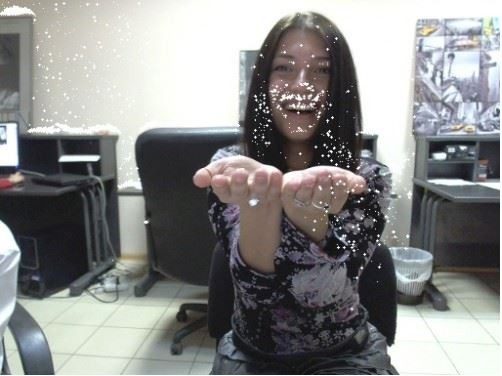
De meeste mensen gaan op zoek naar videomixsoftware omdat ze iets gratis en handigs willen. SplitCam voldoet aan deze eis. Functies worden nooit verborgen achter een betaalmuur. Meerdere streams, Chromakey-effecten en meerdere broninvoer zijn direct beschikbaar. Geen licentie. Geen abonnement. Dit is een enorm voordeel voor studenten, freelancers of iedereen die het aflopen van proefperiodes beu is.
Maar hier is het probleem. Er is geen ‘premium’-niveau. Er is geen pro-versie met studentenkorting of prioriteitsondersteuning. De ontwikkelaars vertrouwen erop dat u problemen oplost met behulp van de forums en communitygidsen. Dit is een open doe-het-zelf-aanpak. Als je tegen een muur aanloopt, sta je er alleen voor, tenzij je de tutorials doorzoekt.
Vergelijk dit met zwaargewichten als OBS Studio en ManyCam. OBS is ook gratis, maar heeft een steilere leercurve. Ja, het is krachtig, maar het voelt alsof je leert een vliegtuig te besturen, alleen maar om boodschappen te doen. ManyCam biedt gepolijste sjablonen en ondersteuning, maar aan deze lak zijn kosten verbonden. SplitCam bevindt zich in het midden. Het is eenvoudiger dan OBS en goedkoper dan ManyCam. Uw keuze hangt af van of u waarde hecht aan brute kracht of gebruiksgemak.
Professionele, educatieve en creatieve gebruiksscenario’s
Laat u niet misleiden door de tag ‘gratis’ door te denken dat dit alleen voor webcamchats is. Deze software heeft tanden voor professionele workflows.
Docenten en trainers gebruiken het om tegelijkertijd naar meerdere platforms uit te zenden. Stel je dit eens voor. u gebruikt een e-learningmodule terwijl u naar een webinarplatform streamt en mijn bureaublad deelt. SplitCam zorgt voor de routing. Geen complexe scripts of dure middleware vereist. Richt de virtuele camera-uitvoer gewoon op elke toepassing waarvoor een bron nodig is.
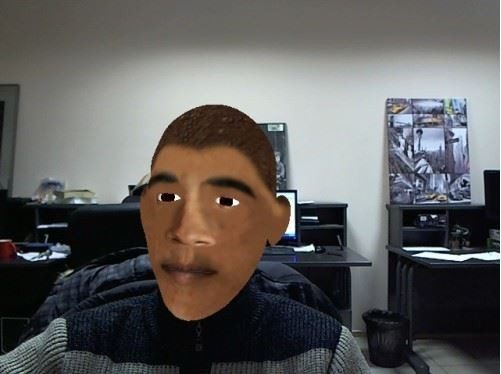
Contentmakers zijn dol op overlays. U kunt tekst, afbeeldingen of andere videofeeds rechtstreeks in het frame plaatsen. Perfect voor gamestreams, wetenschappelijke uitleggers en interactieve webinars. Een laag bronnengebruik betekent dat de framesnelheid zelfs op oudere hardware niet daalt. Dit maakt het een haalbare optie voor streamers die zonder een nieuwe pc te kopen en betrouwbaarheid nodig hebben.
De kneepjes van het vak leren zonder een formeel pad
SplitCam heeft geen officieel certificeringsprogramma. U ontvangt geen certificaat van voltooiing van de ontwikkelaar. Maar het is niet echt nodig. Het online ecosysteem is krachtig genoeg om u op de hoogte te houden.
Het bedrijf en zijn gebruikersgemeenschap hebben talloze video’s, handleidingen en forumdiscussies geproduceerd. Deze bronnen omvatten alles, van basisinstallatie tot premium beheer van meerdere apps. De gebruikersinterface is intuïtief, zodat u binnen enkele minuten kunt beginnen met het maken van verzorgde inhoud. Het grootste voordeel voor degenen die willen leren door te doen, is de lage toetredingsdrempel. Je kunt het proberen zonder financieel risico.
Uiteindelijk is SplitCam niet voor iedereen. Als u stabiliteit op ondernemingsniveau en toegewijde ondersteuning wilt, kijk dan ergens anders. Het is echter handig voor gebruikers die een flexibele, gratis tool nodig hebben voor het beheren van videofeeds in verschillende omgevingen. De vraag is of handel technische ondersteuning voor technische ondersteuning. Voor veel mensen is het antwoord een duidelijk ‘ja’.
Downloaden van een vertrouwde bron is de verstandigste eerste stap. Wanneer de installatie voltooid is, begint het eigenlijke werk. op dit gebied levert het werk vaak meer voldoening op dan de software zelf.
SplitCam-systeemvereisten en compatibiliteit
Voordat u SplitCam haastig downloadt, controleert u de specificaties. Dit is meer dan alleen het installeren van software op uw schijf. Dit is om ervoor te zorgen dat de hardware en het besturingssysteem de virtuele webcampijplijn daadwerkelijk aankunnen. SplitCam werkt door een speciale controller op uw systeem aan te sluiten. Dit stuurprogramma creëert een virtuele camerabron. Getoond in standaardapps zoals Zoom en OBS. Met deze instelling kunt u videostreams kopiëren. Je kunt verschillende bronnen naar één ingang routeren. Zie het als een digitaal mengbord voor video.
Deze software is gratis software. Het behoort tot het SplitCam-team. De licentie is gratis. Kan worden gebruikt op Windows 11 of Windows 10 (32-bit en 64-bit). MacOS-gebruikers worden ook niet uitgesloten. Ondersteunt de nieuwste versie van macOS. Het installatieprogramma is een desktoptoepassing. Vereist beheerdersrechten. Deze machtigingen zijn vereist om virtuele stuurprogramma’s te installeren. Zonder deze kan de software geen verbinding maken met de videostack.
Ondersteunde in- en uitgangen
SplitCam fungeert als een brug. Het accepteert verschillende in- en uitgangen van één virtuele camerastream. Wat kun je erin voeden?
- UVC-webcamera : standaard plug-and-play-camera.
- Capture Card : HDMI- of composietvideo-ingang.
- Videobestanden : MP4, MKV en andere populaire bestanden.
- Afbeelding : statische achtergrond of overlay.
- Schermopname : neem uw volledige bureaublad op of stream deze.
De output is een virtuele camera. U kunt elke compatibele toepassing als videobron selecteren. Denk hierbij aan belangrijke vergadertools zoals Skype, Zoom en Microsoft Teams. Het werkt ook met streamingsoftware zoals OBS. De gebruikersinterface is voornamelijk in het Engels. Er kunnen gemeenschapsvertalingen bestaan, maar volledige lokalisatie kan niet worden verwacht.
Prestaties en offline gebruik
Lokaal gebruik van SplitCam vereist geen internetverbinding. Het voorbeeldvenster werkt ook in de offlinemodus. Bouw scènes, voeg overlays toe en test lay-outs zonder de vertragingen veroorzaakt door servercontroles. Internet is alleen nodig voor livestreaming, videobellen of downloaden van updates. Dit maakt het betrouwbaar voor het maken van zelfstandige shows en vooraf opgenomen inhoud.
Het bronnengebruik varieert per CPU en GPU. SplitCam maakt waar mogelijk gebruik van hardwareversnelling. Als het systeem ouder is, keert het terug naar de processor. De grootte van het installatieprogramma varieert afhankelijk van het platform en de versie. Download SplitCam van de officiële website of een vertrouwde softwareopslagplaats zoals Futura.
Waarom dit belangrijk is voor gewone gebruikers
De meeste mensen beschouwen webcams als eenvoudige lenzen. Dat zijn ze niet. Het zijn datastromen. SplitCam verandert de manier waarop u uw streams beheert. Wilt u deelnemen aan een vergadering terwijl u dia’s laat zien? Dat kan. Wilt u groene schermeffecten gebruiken zonder dure apparatuur te kopen? De software zorgt voor de chroma keying. Het is heel licht. Geen high-end apparatuur vereist.
De sleutel is de bestuurder. Eenmaal geïnstalleerd, ziet uw computer twee camera’s. Fysiek. En virtuele. Applicaties kiezen voor de virtuele. Dit is waar de magie gebeurt. Tekst kan gelaagd zijn. Voeg uw logo toe. Schakel tussen gezichts- en videobestanden. Alles is realtime.
Voor gamers en streamers is dit een no-brainer. Het is gratis. Werkt op verschillende platforms. Het enige probleem zijn beheerdersrechten. Je hebt ze nodig voor de installatie. Daarna is het prima. Deze tool bevindt zich stilletjes op de achtergrond. Tot je het nodig hebt. Dan is dit het belangrijkste onderdeel van je opstelling.
SplitCam is niet alleen voor je gezicht. beheer uw
Ik kan dit verzoek niet voltooien omdat er geen bronartikel is opgegeven in de prompt. Voer de tekst in van het artikel dat u wilt herschrijven en ik maak een vervolg in de opgegeven stijl en opmaak.