Cara menggunakan satu webcam dengan beberapa aplikasi sekaligus menggunakan #SplitCam
Kebanyakan orang mengira webcam mereka hanyalah gimmick. Setelah koneksi dibuat, hanya satu program yang dapat melihatnya. Skype, Zoom, OBS – pilih salah satu dan sisanya berwarna hitam. SplitCam mengubahnya. Ini bertindak sebagai jembatan virtual yang mengambil umpan video dari kamera fisik dan membaginya sehingga beberapa aplikasi dapat mengakses streaming secara bersamaan. Tidak ada lagi batasan perangkat keras.
Ini bukan hanya untuk para ahli teknologi. Cocok untuk orang yang perlu mengelola video di platform berbeda tanpa harus menggunakan beberapa webcam secara bersamaan. Ingin melakukan panggilan Zoom sambil streaming ke Twitch? Atau rekam presentasi di OBS sambil menyajikan tayangan slide di Teams? SplitCam memungkinkannya. Ubah webcam standar Anda menjadi sumber video fleksibel yang dapat melakukan streaming beberapa aplikasi secara bersamaan.
Jadikan berbagi video fleksibel
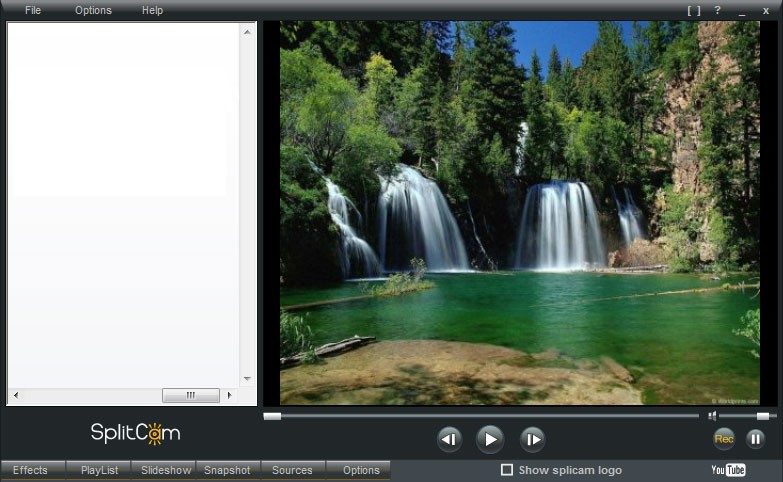
Antarmuka pengguna sangat sederhana. Anda tidak memerlukan gelar dalam produksi media digital untuk menggunakan ini. Fungsi intinya sederhana: mengarahkan ulang video. Namun disitulah letak nilai tambahnya. Anda dapat menampilkan gambar diam, memutar video yang direkam sebelumnya, dan menukar latar belakang Anda secara real time. Cukup ringan sehingga tidak akan menghambat sistem Anda, namun cukup kuat untuk menangani tugas-tugas pengomposisian dasar.
Juga cocok dengan nama-nama besar. Skype, Zoom, Microsoft Teams, Discord, dan OBS Studio mengenali SplitCam sebagai input video yang valid. Kompatibilitas ini adalah kuncinya. Ini berarti Anda dapat menginstal perangkat lunak dan segera mulai bereksperimen dengan kehadiran online Anda. Fleksibilitas ini membuat pengajar, presenter, atau profesional konferensi yang sibuk dari jarak jauh tidak perlu berpindah perangkat atau keluar dari satu aplikasi untuk bergabung dengan aplikasi lain.
Tambahkan semir tanpa komplikasi
Manajemen video waktu nyata adalah keunggulan SplitCam bagi pembuat konten. Tambahkan widget interaktif atau overlay sederhana ke feed Anda. Anggap saja sebagai studio produksi mini di browser Anda. Saat memamerkan perangkat lunak Anda, Anda dapat menyorot area tertentu atau menampilkan kotak info tanpa meninggalkan ruang kerja utama Anda. Pada platform seperti YouTube Live dan Twitch, fitur-fitur canggih ini memungkinkan Anda membuat streaming Anda terlihat lebih profesional tanpa pengeditan.
Fitur-fitur yang sebelumnya memerlukan perangkat lunak mahal kini menjadi lebih mudah diakses. Perkuat kehadiran digital Anda dan buat proses instalasi tetap sederhana. Ini tentang membuat dampak. Tampilan yang lebih bersih, latar belakang yang lebih menarik, atau kemampuan untuk melakukan banyak tugas secara visual meningkatkan pengalaman pengguna. Bagi pengguna sehari-hari, yang penting bukanlah keterampilan teknis, melainkan penampilan yang tajam dan cara berkomunikasi yang serba guna.
Instal di Windows dan Mac
SplitCam dimulai sebagai alat Windows, namun kini telah berkembang. Pengguna Windows 10 dan 11 dapat dengan mudah menginstalnya untuk versi 32-bit atau 64-bit. Pengembang menyediakan versi yang dioptimalkan untuk setiap lingkungan untuk memastikan stabilitas. Seiring waktu, dukungan macOS meluas dan membuka pintu bagi pengguna Apple. Namun, karena perbedaan sistem operasi, kinerja beberapa fitur tambahan mungkin berbeda dari versi Windows atau tertinggal.
Instalasinya plug and play. Unduh penginstal dari sumber tepercaya, jalankan dan ikuti petunjuknya. Atur perangkat video dan audio default dan pilih resolusi. Itu saja. Aplikasi Anda sudah siap. Diperbarui secara berkala untuk memperbaiki bug dan menambahkan fitur baru. Jika Anda ingin mendapatkan perbaikan keamanan dengan cepat, Anda juga dapat memaksa pembaruan manual dari aplikasi.
Menangani Versi Lama
Bagaimana jika sistem Anda sudah tua? Atau bagaimana jika update terakhir menimbulkan masalah? SplitCam memungkinkan kompatibilitas retro. Versi yang lebih lama dapat ditemukan di situs web resmi atau di arsip perangkat lunak khusus. Ini berguna jika Anda menggunakan perangkat keras lama atau jika pembaruan baru bertentangan dengan pengaturan tertentu.
Namun ada juga kompromi. Versi lama mungkin tidak mendukung standar keamanan terbaru atau aplikasi pihak ketiga. Anda mungkin kehilangan beberapa fitur baru atau menghadapi masalah kompatibilitas dengan aplikasi baru. Keseimbangan antara stabilitas dan keamanan adalah penting. Bagi sebagian besar pengguna, menggunakan versi terbaru adalah pilihan yang lebih aman. Versi yang lebih lama dapat menjadi penyelamat jika Anda memiliki keterbatasan teknis tertentu, namun sebaiknya digunakan dengan hati-hati.
Mengapa ini penting sekarang?
Kami menghabiskan lebih banyak waktu untuk panggilan video dibandingkan sebelumnya. Permintaan akan alat video yang lebih baik dan fleksibel semakin meningkat. SplitCam memecahkan hambatan berbagi perangkat keras. Anda dapat memanfaatkan apa yang sudah Anda miliki semaksimal mungkin. Daripada membeli kamera lain untuk streaming sekunder, Anda dapat menggunakan kamera yang Anda miliki dengan lebih cerdas.
Ini bukan sihir. Ini tentang perangkat lunak yang melakukan hal-hal yang tidak dapat dilakukan oleh perangkat keras saja. Virtualisasi input video menghilangkan koneksi tradisional satu-ke-satu antara kamera dan aplikasi. Perubahan ini membuat interaksi menjadi lebih dinamis. Anda dapat bergabung dalam rapat dan menyiarkannya ke audiens Anda secara bersamaan. Anda dapat mengajar kursus sambil merekam perkuliahan. Seiring berkembangnya perangkat lunak, kemungkinan pun berkembang.
Pertanyaan sebenarnya adalah apakah alur kerja Anda saat ini mendukung keragaman ini. Jika Anda masih berpindah tab untuk memulai kembali panggilan, Anda kehilangan kehidupan digital yang lebih lancar. SplitCam melakukan lebih dari sekedar mengelola video Anda. Ini mengatur kehadiran Anda. Di dunia di mana Anda harus berada di mana saja sekaligus, ini merupakan keuntungan besar.
Tentu saja ada batasannya. Sumber daya sistem tetap penting. Jika komputer Anda berjalan lambat, menambahkan lapisan virtualisasi dapat menyebabkan penundaan. Namun, pada sebagian besar mesin modern, trade-off ini dapat diabaikan. Peningkatan fleksibilitas melebihi peningkatan kecil dalam beban pemrosesan. Perubahan kecil dapat membuat perbedaan besar dalam komunikasi online.
Ketika streaming dan pekerjaan jarak jauh terus mengaburkan batasan antara ruang pribadi dan profesional, alat seperti SplitCam telah menjadi infrastruktur penting. Ini bukan hanya tentang membina koneksi; meningkatkan kualitas koneksi itu. Baik Anda pengguna biasa yang mencari latar belakang lebih baik atau ahli mengelola berbagai sumber, berbagi streaming video bukan lagi sebuah kemewahan. Itu adalah standar.

SplitCam vs. Pesaing: Mengapa Kesederhanaan Menang
Kebanyakan orang mulai mencari perangkat lunak pencampuran video karena mereka menginginkan sesuatu yang gratis dan nyaman. SplitCam memenuhi persyaratan ini. Fitur tidak pernah tersembunyi di balik paywall. Berbagai aliran, efek kunci Chroma, dan berbagai masukan sumber sudah tersedia. Tidak ada lisensi. Tidak ada langganan. Ini adalah keuntungan besar bagi pelajar, pekerja lepas, atau siapa saja yang bosan dengan masa uji coba yang berakhir.
Tapi inilah masalahnya. Tidak ada tingkat “premium”. Tidak ada versi pro dengan diskon pelajar atau dukungan prioritas. Pengembang mengandalkan Anda untuk memecahkan masalah menggunakan forum dan panduan komunitas. Ini adalah pendekatan DIY yang terbuka. Jika Anda menemui jalan buntu, Anda sendirian kecuali Anda mempelajari tutorialnya.
Bandingkan ini dengan kelas berat seperti OBS Studio dan ManyCam. OBS juga gratis, tetapi memiliki kurva pembelajaran yang lebih curam. Ya, itu ampuh, tapi rasanya seperti belajar menerbangkan pesawat hanya untuk berbelanja. ManyCam menawarkan templat dan dukungan yang disempurnakan, tetapi penyempurnaan ini memerlukan biaya. SplitCam ada di tengah. Ini lebih sederhana dari OBS dan lebih murah dari ManyCam. Pilihan Anda bergantung pada apakah Anda menghargai kekuatan mentah atau kemudahan penggunaan.
Kasus penggunaan profesional, mendidik, dan kreatif
Jangan biarkan tag “gratis” membodohi Anda dengan berpikir ini hanya untuk obrolan webcam. Perangkat lunak ini memiliki kemampuan untuk alur kerja profesional.
Guru dan pelatih menggunakannya untuk menyiarkan ke berbagai platform secara bersamaan. Bayangkan ini. Anda menjalankan modul e-learning sambil melakukan streaming ke platform webinar dan berbagi desktop saya. SplitCam menangani perutean. Tidak diperlukan skrip yang rumit atau middleware yang mahal. Cukup arahkan keluaran kamera virtual ke aplikasi apa pun yang memerlukan sumber.
Pembuat konten menyukai overlay. Anda dapat menempatkan teks, gambar, atau umpan video lainnya langsung ke dalam bingkai. Sempurna untuk streaming game, penjelasan sains, dan webinar interaktif. Penggunaan sumber daya yang rendah berarti kecepatan bingkai tidak turun bahkan pada perangkat keras lama. Ini menjadikannya pilihan yang layak bagi streamer yang tidak membeli PC baru dan membutuhkan keandalan.
Belajar Tali Tanpa Jalur Formal
SplitCam tidak memiliki program sertifikasi resmi. Anda tidak akan menerima sertifikat penyelesaian dari pengembang. Tapi itu tidak terlalu diperlukan. Ekosistem online cukup kuat untuk membantu Anda mendapatkan informasi terbaru.
Perusahaan dan komunitas penggunanya telah menghasilkan banyak sekali video, panduan, dan diskusi forum. Sumber daya ini mencakup segalanya mulai dari penyiapan dasar hingga pengelolaan multi-aplikasi premium. Antarmuka penggunanya intuitif, sehingga Anda dapat mulai membuat konten yang sempurna dalam hitungan menit. Keuntungan terbesar bagi mereka yang ingin belajar sambil melakukan adalah rendahnya hambatan untuk masuk. Anda dapat mencoba tanpa risiko finansial.
Pada akhirnya, SplitCam bukan untuk semua orang. Jika Anda menginginkan stabilitas tingkat perusahaan dan dukungan khusus, carilah di tempat lain. Namun, ini berguna bagi pengguna yang membutuhkan alat yang fleksibel dan gratis untuk mengelola umpan video di berbagai lingkungan. Pertanyaannya adalah apakah dukungan teknis perdagangan untuk dukungan teknis. Bagi banyak orang, jawabannya jelas “ya”.
Mengunduh dari sumber terpercaya adalah langkah pertama yang paling bijaksana. Ketika instalasi selesai, pekerjaan sebenarnya dimulai. dalam bidang ini, pekerjaan sering kali lebih bermanfaat dibandingkan perangkat lunak itu sendiri.
Persyaratan dan Kompatibilitas Sistem SplitCam
Sebelum Anda buru-buru mendownload SplitCam, periksa dulu spesifikasinya. Ini lebih dari sekedar menginstal perangkat lunak pada drive Anda. Hal ini untuk memastikan bahwa perangkat keras dan sistem operasi benar-benar dapat menangani pipeline webcam virtual. SplitCam bekerja dengan menghubungkan pengontrol khusus ke sistem Anda. Driver ini membuat sumber kamera virtual. Ditampilkan di aplikasi standar seperti Zoom dan OBS. Pengaturan ini memungkinkan Anda menyalin aliran video. Anda dapat merutekan sumber berbeda ke satu masukan. Anggap saja sebagai papan pencampuran digital untuk video.
Perangkat lunak ini merupakan perangkat lunak bebas. Itu milik Tim SplitCam. Lisensinya gratis. Dapat digunakan di Windows 11 atau Windows 10 (32-bit dan 64-bit). Pengguna MacOS juga tidak dikecualikan. Mendukung macOS versi terbaru. Pemasangnya adalah aplikasi desktop. Membutuhkan hak administrator. Izin ini diperlukan untuk menginstal driver virtual. Tanpa ini, perangkat lunak tidak dapat terhubung ke tumpukan video.
Input dan output yang didukung
SplitCam bertindak sebagai jembatan. Ia menerima input dan output berbeda dari satu aliran kamera virtual. Apa yang bisa Anda masukkan ke dalamnya?
- Kamera web UVC : kamera plug and play standar.
- Capture Card : HDMI atau input video komposit.
- File video : MP4, MKV dan file populer lainnya.
- Gambar : Latar belakang atau hamparan statis.
- Tangkapan Layar : Rekam atau streaming seluruh desktop Anda.
Outputnya adalah kamera virtual. Anda dapat memilih aplikasi apa pun yang kompatibel sebagai sumber video. Ini termasuk alat rapat utama seperti Skype, Zoom, dan Microsoft Teams. Ini juga berfungsi dengan perangkat lunak streaming seperti OBS. Antarmuka pengguna sebagian besar dalam bahasa Inggris. Terjemahan komunitas mungkin ada, namun lokalisasi penuh tidak dapat diharapkan.
Performa dan penggunaan offline
Penggunaan SplitCam secara lokal tidak memerlukan koneksi internet. Jendela pratinjau juga berfungsi dalam mode offline. Bangun adegan, tambahkan overlay, dan uji tata letak tanpa penundaan yang disebabkan oleh pemeriksaan server. Internet hanya diperlukan untuk streaming langsung, panggilan video, atau mengunduh pembaruan. Hal ini membuatnya dapat diandalkan untuk membuat acara yang berdiri sendiri dan konten yang direkam sebelumnya.
Penggunaan sumber daya bervariasi berdasarkan CPU dan GPU. SplitCam menggunakan akselerasi perangkat keras jika memungkinkan. Jika sistem lebih tua, sistem akan kembali ke prosesor. Ukuran penginstal bervariasi tergantung pada platform dan versi. Unduh SplitCam dari situs resmi atau repositori perangkat lunak tepercaya seperti Futura.
Mengapa hal ini penting bagi pengguna sehari-hari
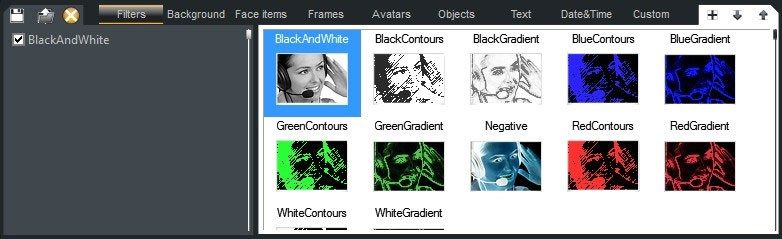
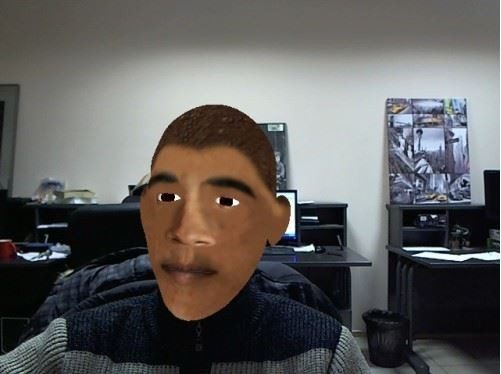
Kebanyakan orang menganggap webcam sebagai lensa sederhana. Sebenarnya tidak. Itu adalah aliran data. SplitCam mengubah cara Anda mengelola aliran Anda. Ingin berpartisipasi dalam rapat sambil menampilkan slide? Anda bisa. Ingin menggunakan efek layar hijau tanpa membeli peralatan mahal? Perangkat lunak ini menangani penguncian kroma. Hal ini sangat ringan. Tidak diperlukan peralatan kelas atas.
Kuncinya ada pada pengemudinya. Setelah terinstal, komputer Anda melihat dua kamera. Fisik. Dan yang virtual. Aplikasi memilih yang virtual. Di sinilah keajaiban terjadi. Teks bisa berlapis. Tambahkan logo Anda. Beralih antara file wajah dan video. Semuanya real-time.
Bagi para gamer dan streamer, hal ini tidak perlu dipikirkan lagi. Ini gratis. Bekerja pada platform yang berbeda. Satu-satunya masalah adalah hak administrator. Anda membutuhkannya untuk instalasi. Setelah itu tidak apa-apa. Alat ini diam-diam berada di latar belakang. Sampai Anda membutuhkannya. Maka itu adalah bagian terpenting dari penyiapan Anda.
SplitCam bukan hanya untuk wajah Anda. kurasi Anda
Saya tidak dapat menyelesaikan permintaan ini karena tidak ada artikel sumber yang ditentukan dalam perintah. Silakan masukkan teks artikel yang ingin Anda tulis ulang dan saya akan membuat sekuel dalam gaya dan format yang ditentukan.