



Pensez à la dernière fois où vous avez eu besoin d’envoyer une requête ping à quelqu’un sans attendre une réponse par e-mail. Pour une génération élevée sur les écrans, cette connexion instantanée n’est pas seulement pratique ; c’est une infrastructure sociale. Avant que des applications comme Yahoo Messenger ne deviennent omniprésentes, les adolescents perdaient une couche essentielle de leur tissu social. Pour tous les autres, la possibilité d’envoyer instantanément du texte depuis un ordinateur ou un appareil mobile manquait tout simplement dans la boîte à outils numérique.
Yahoo n’a pas inventé la messagerie instantanée. Il n’a même pas été lancé en premier. Mais lorsque Yahoo Inc. a lancé son service en 1999, il a conquis le marché d’une manière qui a défini les débuts de la communication Web. À son apogée, Yahoo Messenger comptait environ 94 millions d’utilisateurs. Ces gens ne parlaient pas seulement aux autres utilisateurs de Yahoo. Ils comblaient les lacunes avec les contacts Microsoft Windows Live Messenger et Lotus Sametime [sources : Time Warner et PC World].
Le logiciel a fait bien plus que simplement acheminer du texte. Une fois que vous avez téléchargé le client et connecté, l’interface a ouvert un monde d’accès multiplateforme. Vous pouvez extraire des contacts à partir de n’importe quel navigateur Web. Vous pourriez communiquer dans 40 langues différentes. Vous pouvez partager des photos et transmettre des fichiers volumineux, y compris des vidéos Web, directement via la fenêtre de discussion.
Qu’est-ce que la messagerie instantanée ?
Pour comprendre pourquoi c’est important, nous devons examiner la mécanique. La messagerie instantanée (MI) est un protocole qui déplace du texte sous forme numérique sur Internet. Vous tapez un message. Il voyage de votre PC, via le serveur du fournisseur, jusqu’à la machine du destinataire. En quelques secondes, ce texte apparaît dans une fenêtre de messagerie instantanée sur leur écran. Ils l’ont lu. Ils répondent.
De petites fenêtres séparées vous permettent de jongler avec plusieurs conversations simultanément. C’est plus rapide que le courrier électronique. C’est plus immédiat qu’un appel téléphonique. Lorsque le courrier électronique semble trop lent ou trop formel, les utilisateurs se tournent vers la messagerie instantanée.
Les adolescents ont été les premiers à l’adopter. Ils parlaient à cinq ou six amis à la fois tout en écoutant de la musique, en faisant leurs devoirs et en tenant une conversation au téléphone portable. Mais cet outil n’était pas réservé aux adolescents. Des collègues de travail l’utilisaient pour vérifier les détails avec les commerciaux en déplacement. Des amis l’utilisaient pour coordonner les heures de réunion. Les utilisateurs mobiles l’utilisaient pour s’enregistrer auprès du bureau.
La croissance a été explosive. Le groupe Radicati, une société d’études de marché spécialisée dans les technologies de messagerie, estime que le nombre d’utilisateurs de messagerie instantanée dans le monde a atteint 461 millions en 2007. Ils prévoient que ce nombre atteindra 711 millions d’ici 2011.
Créer un compte Yahoo Messenger
La mise en route a nécessité quelques étapes spécifiques. Vous deviez visiter le site Yahoo. Il fallait télécharger le logiciel. Il fallait s’inscrire. Et il fallait créer une liste de messagerie.
Voici comment le processus s’est déroulé lorsque le service était à son apogée :
- Téléchargez le logiciel : accédez à la page Yahoo Messenger et cliquez sur « Télécharger maintenant ».
- Installer : suivez les instructions correspondant à votre système d’exploitation spécifique. Cela s’appliquait aux systèmes Windows XP, Windows Vista, Mac ou Unix.
- Créez un identifiant Yahoo : si vous n’en aviez pas, vous deviez vous inscrire. Le formulaire vous demandait votre nom, votre sexe, votre pays, votre code postal et votre adresse e-mail. Vous deviez indiquer votre anniversaire. Yahoo Messenger n’était pas disponible pour toute personne âgée de 12 ans ou moins.
- Sécurisez le compte : vous avez sélectionné un identifiant (le nom que les gens verraient lorsque vous leur enverriez un message instantané) et un mot de passe. Vous deviez également répondre à une question de sécurité, comme votre premier modèle de voiture ou le nom de votre animal. C’était pour récupérer si vous aviez oublié votre mot de passe. Vous avez accepté les conditions d’utilisation et la politique de confidentialité. Votre compte était alors en ligne.
- Connexion : Accédez à http://www.yahoo.com. Cliquez sur le bouton jaune souriant Yahoo Messenger dans le coin supérieur droit. Entrez votre identifiant et votre mot de passe. Si vous avez oublié vos informations d’identification, vous pouvez vérifier votre identité et recevoir votre pièce d’identité par courrier électronique ou réinitialiser votre mot de passe. Pour vous déconnecter, cliquez sur « Se déconnecter » dans le même coin.
Gérer votre liste de contacts
Une fois connecté, votre liste de messagerie apparaît sur le côté gauche de l’écran. C’était votre hub. Vous pouvez répertorier ici jusqu’à 300 personnes : amis, parents, collègues de travail.
Pour ajouter quelqu’un, cliquez sur “Ajouter” en bas de la liste. Sélectionnez « Yahoo Contact » ou « Windows Live Contact ». Tapez ou collez leur identifiant. Appuyez sur Entrée. Ils recevraient une invitation. S’ils refusaient, ils n’apparaîtraient pas sur votre liste.
Vous pourriez organiser ces gens. Cliquez sur “Contacts” dans le menu. Sélectionnez « Organiser un groupe Messenger ». Puis “Créer un nouveau groupe”. Faites glisser et déposez les noms dans ces groupes pour garder votre espace de travail bien rangé.
Le statut était visuel. Un cercle jaune à côté du nom d’un contact signifiait qu’il était en ligne et disponible. Un cercle vide signifiait qu’ils étaient hors ligne. Vous pouvez également contrôler votre propre statut. Au-delà de « disponible », vous pouvez définir « occupé », « sorti » ou « au téléphone ». Vous pouvez même écrire un message personnalisé. Ou bien, vous pouvez choisir « invisible ». Cela vous permet de travailler et de parler en ligne tout en apparaissant hors ligne pour tout le monde.
Les bases étaient posées. La liste a été construite. Le statut était actif. Désormais, vous pouvez envoyer et récupérer des messages. Mais la réalité de la façon dont ces messages ont été stockés, sécurisés et finalement supprimés raconte une autre histoire sur la permanence de la communication numérique.
Maîtriser Yahoo Messenger est moins une question de support technique que de mémoire musculaire. L’interface est épurée. Il n’y a pas de peluches. Tu veux juste parler. Mais avant de pouvoir parler, il faut envoyer le message.
Envoi d’un message instantané
Commencez par votre liste de contacts. Cliquez sur un nom. Ou, si vous avez l’impression d’oublier, tapez les premières lettres de leur pièce d’identité dans la case « Rechercher des contacts ». Le système filtre le bruit. Cliquez sur le bon nom. Tapez votre pensée dans la zone de texte sous la fenêtre de discussion. Appuyez sur “Envoyer” ou appuyez sur Entrée. Fait.
Et s’ils ne figurent pas dans votre liste ? Même exercice. Tapez l’identifiant. Appuyez sur Entrée. Tapez le message. Mais voici le piège. S’ils n’ont pas d’identifiant Yahoo ou de compte Windows Live, vous parlez à un mur. Le protocole ne comble pas cette lacune.
Vous souhaitez diffuser à un groupe ? Maintenez la touche Contrôle enfoncée tout en cliquant sur plusieurs noms dans votre liste. Ouvrez le menu Actions. Sélectionnez “Envoyer un message instantané”. Tapez une fois. Envoyez à plusieurs. C’est efficace.
Et si vous envoyiez un message à quelqu’un qui est actuellement hors ligne ? Ne t’inquiète pas. Il reste dans une file d’attente. Au moment où ils se reconnectent, le message apparaît. Aucune donnée perdue. Pas de fantôme.
Formater un message
Le texte brut est ennuyeux. Pourquoi vivre en niveaux de gris quand on a la couleur ? Yahoo Messenger vous offre les outils nécessaires pour que vos mots ressemblent à autre chose qu’à un dump de terminal. Les menus déroulants sous la fenêtre de conversation vous permettent de modifier les polices et les couleurs.
Vous pouvez également injecter de l’émotion sans taper un mot. Émoticônes. Visages faits de ponctuation. Heureux, triste, perplexe. Vingt-cinq options dans un menu déroulant. Placez votre curseur. Cliquez. Fait. C’est une petite chose, mais cela change le ton de toute la conversation.
Recevoir un message et y répondre
Un son vous alerte. Quelqu’un parle. Vous tapez votre réponse. Envoyez-le. Simple.
Le bruit peut devenir gênant. Trop de notifications ? Cliquez sur l’icône du haut-parleur au-dessus de la fenêtre de conversation. Mettez-le en sourdine. Le silence est d’or.
Envoi d’un fichier ou d’une photo
Déposez et faites glisser. C’est le moyen le plus simple. Faites glisser un document ou une photo dans la fenêtre de discussion. Fonctionne même si le destinataire est hors ligne. Ils recevront une invite pour enregistrer ou refuser. Aucune pression.
Vous pouvez également utiliser le menu Actions. Choisissez “Envoyer un fichier”. Les limites de taille sont généreuses. Vous pouvez envoyer jusqu’à 1 Go. Si vous utilisez Yahoo Messenger 9.0, cette limite s’étend jusqu’à 2 Go. Gros fichiers, pas de problème.
Des photos ? Vous en avez trente ? Utilisez le partage de photos. Yahoo Messenger vous demandera si vous souhaitez démarrer une session. Invitez l’autre personne. S’ils acceptent, les images apparaissent dans un panneau latéral. Visualisation partagée. En temps réel.
Archivage des messages
Vous ne pouvez pas vous souvenir de tout. Yahoo vous permet donc de le sauvegarder. Archives cryptées. Vous seul pouvez les consulter avec votre identifiant. Votre ordinateur. Votre vie privée.
Comment le configurer ?
- Cliquez sur le menu Messager.
- Sélectionnez “Préférences”.
- Cliquez sur “Archiver”.
- Choisissez vos options d’archivage.
- Appuyez sur “OK”.
Besoin de lire un ancien message ? Accédez au menu Contacts. Sélectionnez « Archive des messages ». Le dossier de votre identifiant apparaît. Cliquez dessus. Trouvez ce que vous avez manqué.
Fonctionnalités de Yahoo Messenger
Il y a plus. Toujours plus. Mais les bases couvrent 90 % de ce que vous ferez un jour. Le reste n’est que des détails.
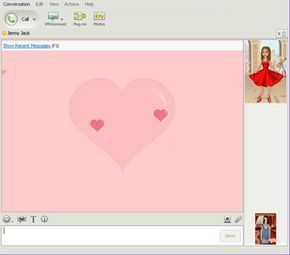

Au-delà du noyau de base de la messagerie instantanée, Yahoo proposait une suite de fonctionnalités conçues pour personnaliser l’expérience. Vous n’envoyiez pas seulement des SMS ; vous gériez les notifications, protégiez votre empreinte numérique et décoriez vos fenêtres de discussion. Voici comment fonctionnait réellement l’aspect technique de ces paramètres.
Configuration des notifications d’alerte
Le système d’alerte était votre première ligne de défense contre la perte d’un message ou d’un e-mail. Il suivait les messages instantanés entrants, les changements de statut des contacts (en ligne/hors ligne), les nouveaux courriers et les événements du calendrier. Pour bien faire les choses, il fallait fouiller dans les préférences.
Accédez au menu Messenger. Sélectionnez Préférences. Cliquez sur Alertes. Cochez la case Activer les sons d’alerte. C’était l’interrupteur principal. Si ce n’était pas le cas, rien d’autre n’avait d’importance.
À partir de là, vous pourriez approfondir. Le menu Événement vous permet de sélectionner des déclencheurs spécifiques. Vouliez-vous un son pour chaque nouveau message ? Uniquement pour les emails ? L’interface vous permet de choisir le type d’alerte pour chaque événement. Vous pouvez choisir un son par défaut dans le menu fourni ou télécharger votre propre fichier audio. Une fois que vous avez configuré les déclencheurs, la fermeture de la fenêtre a enregistré les paramètres. Simple, mais efficace pour garder un œil sur votre boîte de réception sans la vérifier constamment.
Gestion de la confidentialité et des modes furtifs
La confidentialité dans Yahoo Messenger était gérée via deux mécanismes distincts : les paramètres de furtivité et la liste d’ignorés. Ces outils vous permettaient de contrôler qui vous considérait comme actif et qui pouvait même vous joindre.
Les Paramètres furtifs concernaient la visibilité sélective. Vous pouvez apparaître hors ligne pour certains contacts tout en restant visible pour d’autres. Ce n’était pas un mode « invisible » global. C’était granulaire. Pour configurer cela, faites un clic droit sur un nom de contact ou de groupe spécifique. Sélectionnez Paramètres furtifs. Choisissez votre statut : en ligne, hors ligne ou définitivement hors ligne. Cliquez sur OK.
Comment savoir si cela a fonctionné ? Regardez votre liste de messagerie. Si le nom d’un contact apparaît en italique, il est en mode furtif pour vous. À l’inverse, si vous êtes en mode furtif pour eux, leur nom apparaîtra en italique de leur point de vue, ou vous n’apparaîtrez tout simplement pas sur leur liste active.
Pour une protection plus agressive, vous pouvez bloquer les messages. La Liste des ignorés vous permettait de bloquer une seule personne ou jusqu’à 100 contacts à la fois. Lorsque vous êtes ignoré, vous avez effectivement disparu. Ils vous verront toujours comme étant hors ligne.
Pour ajouter quelqu’un à la liste des ignorés :
– Accédez à Messenger > Préférences > Liste à ignorer.
– Assurez-vous que Ignorer uniquement les personnes ci-dessous est sélectionné.
– Cliquez sur Ajouter. Saisissez l’identifiant Yahoo de la personne que vous souhaitez bloquer.
– Cliquez sur Ignorer, puis sur OK.
Si vous deviez annuler cette opération ultérieurement, vous avez saisi à nouveau l’ID et cliqué sur Supprimer. Il s’agissait d’un système de liste noire simple, même si l’obligation de supprimer le contact de votre liste principale avant de l’ignorer était un peu maladroite par rapport aux normes modernes.
Personnalisation avec Avatars et IMVironments
La personnalisation était la partie la plus amusante. Yahoo Messenger prend en charge les avatars, les audibles et les IMVironments. Ce n’étaient pas seulement des autocollants ; ils ont été intégrés à l’interface.
Les Avatars étaient des personnages personnalisables. Vous pouvez modifier leur apparence physique, leurs vêtements, leurs accessoires et leur arrière-plan. Ces icônes vous servaient d’identifiant personnel dans la fenêtre de messagerie instantanée et la liste de contacts.
Pour en créer un, vous deviez visiter avatars.yahoo.com. Une fois créé, son affichage nécessitait un processus en deux étapes :
1. Accédez à Messenger > Préférences.
2. Cliquez sur Afficher l’image.
3. Cochez la case Avatar pour afficher votre image.
4. Sélectionnez Activer l’affichage des images partout pour pouvoir également voir les avatars de vos contacts.
Audibles étaient des personnages animés et parlants. Vous pouvez leur envoyer un message instantané pour faire une blague ou un commentaire. Accédez-y en cliquant sur l’icône des lèvres sous la fenêtre de conversation. Sélectionnez le personnage et cliquez sur Envoyer. Pour une bibliothèque complète, cliquez sur Plus d’Audibles.
IMVironments (ou IMV) a modifié l’apparence de la fenêtre de conversation. Il s’agissait d’arrière-plans thématiques que vous et votre contact pouviez voir. Exemples inclus :
* Aquarium : Un arrière-plan animé avec des poissons nageant.
* Doodle : Une toile partagée sur laquelle les deux parties peuvent dessiner en couleur.
* Jeux interactifs : divers IMV vous permettent de jouer à des jeux simples ensemble tout en discutant.
Ces fonctionnalités ont transformé une zone de texte brut en un espace partagé. Ils étaient légers, indépendants du navigateur et ajoutaient une couche de personnalité que le texte brut ne pouvait égaler.
Utiliser les webcams
La fonctionnalité webcam vous permettait de visualiser le flux vidéo d’un contact ou d’envoyer le vôtre. Il s’agissait d’une avancée par rapport aux appels audio uniquement.
Voir la webcam de quelqu’un d’autre était simple. Ouvrez la fenêtre de messagerie instantanée. Cliquez sur Contact. Sélectionnez Options de contact. Choisissez Afficher la webcam. Le flux vidéo apparaîtrait dans la fenêtre.
Envoyer sa propre vidéo était plus complexe. Cela nécessitait des configurations matérielles et logicielles spécifiques. Les instructions dirigeaient les utilisateurs vers la section Aide sur la webcam de Yahoo Messenger pour connaître les exigences détaillées. La bande passante et la compatibilité des pilotes étaient des obstacles courants, rendant la fonctionnalité moins accessible que les options basées sur du texte.
Conclusion
Ces fonctionnalités (alertes, contrôles de confidentialité, personnalisation et webcams) ont transformé Yahoo Messenger d’un simple utilitaire en une plate-forme. Ils répondaient aux besoins réels des utilisateurs : gestion des notifications, contrôle de la confidentialité et expression sociale. Même si l’interface a vieilli, la logique sous-jacente reste pertinente pour la façon dont nous gérons aujourd’hui la présence numérique.
La page suivante couvre les outils pratiques qui ont encore plus rationalisé le processus de messagerie.

Maîtriser le clavier pour la vitesse
Si vous continuez à cliquer sur les menus pour parcourir votre liste de contacts, vous perdez du temps. Yahoo Messenger comprend une suite de raccourcis clavier conçus pour rationaliser l’expérience. La victoire la plus immédiate consiste à utiliser Contrôle + F. Cette commande déclenche instantanément une fonction de recherche, vous permettant de filtrer vos contacts sans lever les mains de la ligne d’accueil. Pour voir quelles autres commandes sont disponibles, survolez simplement les menus déroulants de l’interface. Le logiciel affiche la combinaison de touches spécifique pour chaque action, transformant ainsi un processus nécessitant beaucoup de souris en un flux de travail piloté par le clavier.
Partage de visuels avec l’intégration Flickr
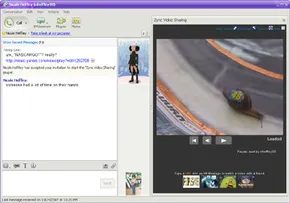
La version 9.0 a introduit une intégration native avec Flickr, transformant la fenêtre de discussion en galerie partagée. Au lieu de coller des liens qui s’ouvrent dans de nouveaux onglets, vous pouvez désormais partager des photos directement dans la conversation. Un panneau latéral héberge une bande de vignettes de votre album, tandis que la vue principale affiche l’image sélectionnée en haute résolution.
Un curseur en bas vous permet de parcourir les images manuellement. Cliquez sur la flèche à gauche du curseur pour basculer en mode diaporama. Cette fonctionnalité est particulièrement utile pour la narration visuelle avec des amis, car elle conserve l’interaction contenue dans la fenêtre de messagerie instantanée plutôt que de la fragmenter sur plusieurs onglets du navigateur.
Visualisation collaborative des médias
La plate-forme prend en charge la prévisualisation intégrée des vidéos et des cartes, à condition que vous disposiez de la bonne version. Si vous disposez d’une URL pour une vidéo ou un emplacement sur une carte, copiez-la et collez-la dans le champ de saisie du message. L’interface détecte le lien et affiche un volet d’aperçu directement dans la fenêtre de conversation.
Pour le contenu vidéo, un bouton “Regarder avec moi” apparaît. En cliquant dessus, vous lancez une session de visualisation synchronisée, vous permettant ainsi qu’à votre contact de regarder le même clip simultanément. Cela élimine les frictions liées à la coordination des horodatages ou à la gestion du décalage entre les flux distincts.
Navigation dans les salons de discussion et les fonctionnalités vocales
Yahoo Chat permet aux utilisateurs de se rassembler dans des salles spécifiques à un sujet. Pour y accéder, vous devez accéder à Messenger > Yahoo Chat > Rejoindre une salle. Vous devez sélectionner un alias, consulter les salles disponibles et double-cliquer pour entrer. Notez que ces salons de discussion sont réservés aux utilisateurs âgés de 18 ans et plus.
Le chat vocal ajoute une autre couche à ces salles, bien qu’il soit soumis à des exigences matérielles et logicielles plus strictes. Vous avez besoin d’un système d’exploitation Windows, d’Internet Explorer, d’un microphone, d’une carte son et de haut-parleurs. Une fois dans une pièce, cliquez sur l’icône vocale pour activer le canal audio. L’interface utilise un mécanisme push-to-talk : maintenez le bouton vert “Parler” pour diffuser votre voix aux autres personnes présentes dans la pièce. Relâchez le bouton pour arrêter la transmission. Cette méthode évite les retours audio et garantit une communication claire dans les environnements bruyants.
Extension des fonctionnalités avec des plug-ins
Les plug-ins agissent comme des mini-programmes qui s’intègrent dans l’interface de messagerie, étendant son utilité au-delà du simple échange de texte. Ils se répartissent en deux catégories :
- Plug-ins de conversation : Situés au-dessus de la fenêtre de discussion, ils permettent des activités partagées. Vous pouvez faire des achats, jouer à des jeux ou consulter les horaires de vol tout en poursuivant votre conversation.
- Plug-ins à onglets : Trouvés sous la liste de contacts, ils fournissent des données en temps réel. Les exemples incluent les alertes de calendrier ou le statut d’une offre d’enchère en ligne.
Pour gérer ces outils, cliquez sur le bouton “Ajouter des plug-ins” pour les extensions d’onglets ou sur le bouton “Plug-ins” pour les modules complémentaires de conversation. La galerie Yahoo héberge une grande variété d’options tierces, bien que les fonctionnalités de base restent stables sans elles.
Renforcer les limites numériques grâce au contrôle parental
Pour les familles, Yahoo Messenger propose des contrôles parentaux robustes conçus pour limiter l’exposition à des contenus inappropriés et gérer les heures de connexion. Ces contrôles nécessitent la création d’un compte familial Yahoo avec des sous-comptes pour chaque enfant. Un programme dédié doit être installé sur chaque ordinateur utilisé par la famille pour faire respecter ces règles.
Les principales fonctionnalités incluent :
- Filtrage Web : Bloquez des sites Web spécifiques ou des catégories entières de sites.
- Approbation du contact : Restreindre la communication aux contacts de messagerie pré-approuvés.
- Gestion du temps : Fixez des limites quant au moment et à la durée pendant laquelle un enfant peut rester en ligne.
- Rapports : Recevez des bulletins hebdomadaires détaillant les sites visités, les e-mails envoyés/reçus et les messages instantanés terminés.
Les parents peuvent également accéder au compte de leur enfant pour corriger des informations personnelles inexactes. Pour les meilleures pratiques, Yahoo recommande aux jeunes d’utiliser des avatars au lieu de photos, d’adopter des pseudonymes, de définir leur statut sur invisible et d’archiver toutes les conversations. Le Guide de sécurité Yahoo Messenger fournit des ressources supplémentaires sur la sécurité sur Internet et les stratégies parentales.
La prochaine étape consiste à utiliser cette fonctionnalité en déplacement. Nous explorerons comment accéder à Yahoo Messenger à partir de smartphones et de PDA, en garantissant que la connectivité n’est pas liée à un ordinateur de bureau.

Accès Web et limitations
Yahoo a étendu sa portée au-delà du client de bureau, permettant aux utilisateurs de se connecter à Yahoo Messenger pour le Web à partir de n’importe quel navigateur. Cela signifiait que vous pouviez consulter votre boîte de réception ou vos archives de messages même à des kilomètres de votre ordinateur personnel. L’interface reflète la version de bureau, vous permettant d’ajouter des contacts, de changer de statut et de rechercher dans les conversations passées. Vous pouvez également gérer votre liste de blocage et vos paramètres de furtivité, bien que ces modifications ne soient pas synchronisées avec votre profil principal tant que vous ne vous êtes pas reconnecté à l’application complète.
Il y avait des mises en garde importantes. Les transferts de fichiers n’étaient plus envisageables. Des fonctionnalités telles que IMvironments, le chat vocal et les plugins ne se chargeaient tout simplement pas dans le navigateur. Il s’agissait d’une expérience légère en lecture seule lorsque vous aviez besoin d’un accès rapide sans logiciel lourd. Pour commencer, vous vous dirigez simplement vers le portail Web, vous vous connectez avec votre identifiant Yahoo et vous attendez que la liste des messages s’affiche sur le côté gauche de l’écran.
Appels gratuits d’ordinateur à ordinateur
La voix sur protocole Internet (VoIP) a rendu les appels de PC à PC gratuits et étonnamment simples. Vous aviez besoin de Yahoo Messenger avec Voice, d’un système d’exploitation Windows, d’une carte son et d’un casque ou de haut-parleurs séparés et d’un microphone. Avant que les numéros composés ne sonnent, les utilisateurs devaient vérifier leur configuration audio. Vous cliqueriez sur « Actions », sélectionneriez « Configuration des appels » et vous assureriez que votre micro et vos haut-parleurs captaient correctement le son.
Le processus d’appel était intuitif. Si une personne de votre liste avait un numéro de téléphone associé à son profil, vous avez cliqué sur son nom, appuyé sur l’icône du téléphone et sélectionné « Appeler l’ordinateur (de la personne) ». Une sonnerie retentirait de leur côté. Une fois qu’ils ont répondu, la connexion était active. Pour mettre fin à l’appel, vous avez simplement cliqué sur « Fin de l’appel ». Vous pouvez également lancer un appel vocal alors que vous êtes déjà dans une conversation textuelle en cliquant sur l’icône du téléphone au-dessus de la fenêtre de conversation. Pour les utilisateurs qui ne figurent pas sur votre liste de messagerie, vous pouvez saisir manuellement le numéro de téléphone de leur ordinateur dans la barre « Tapez un identifiant Yahoo » pour démarrer une conversation.
Intégration mobile et SMS
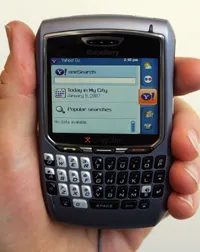
L’intégration mobile a transformé votre téléphone portable en un client de messagerie instantanée secondaire. Vous pouvez vous connecter à Yahoo Messenger à partir d’un smartphone, d’un PDA ou d’un téléphone multifonction et recevoir des messages instantanés sous forme de messages texte standard. Cela nécessitait d’abord d’enregistrer votre numéro de mobile. Dans la fenêtre principale de messagerie, vous avez cliqué sur « Transférer », puis sur « Ajouter un numéro de téléphone » à côté de la section « Transférer les messages instantanés hors ligne vers ». Une fois inscrit, tous les messages instantanés que vous avez manqués alors que vous étiez déconnecté de votre ordinateur ont été automatiquement transférés vers votre appareil mobile sous forme de SMS. Une petite icône de téléphone à côté de votre nom dans vos listes de contacts signalait que vous étiez joignable via mobile.
L’envoi de textes depuis le bureau était tout aussi transparent. Vous avez accédé au menu Actions, sélectionné « Envoyer un message SMS », saisi le numéro de portable du destinataire, tapé votre texte et appuyé sur Envoyer. Vous pouvez également cliquer sur l’icône de message texte dans votre carnet d’adresses ou cliquer avec le bouton droit sur le nom d’un contact dans la liste de messagerie et choisir la même option.
L’écosystème était robuste, mais le guide présenté ici n’a fait qu’effleurer la surface. Pour approfondir les mécanismes derrière ces services, vous avez dû chercher plus loin.
Beaucoup plus d’informations
Articles connexes sur HowStuffWorks
- Comment fonctionne la messagerie instantanée
- Comment fonctionne le courrier électronique
- Comment fonctionne la VoIP
- Comment fonctionnent les smartphones
- Comment fonctionne un BlackBerry
Plus de liens intéressants
- Yahoo Messenger
- Aide Yahoo Messenger
- Yahoo


