


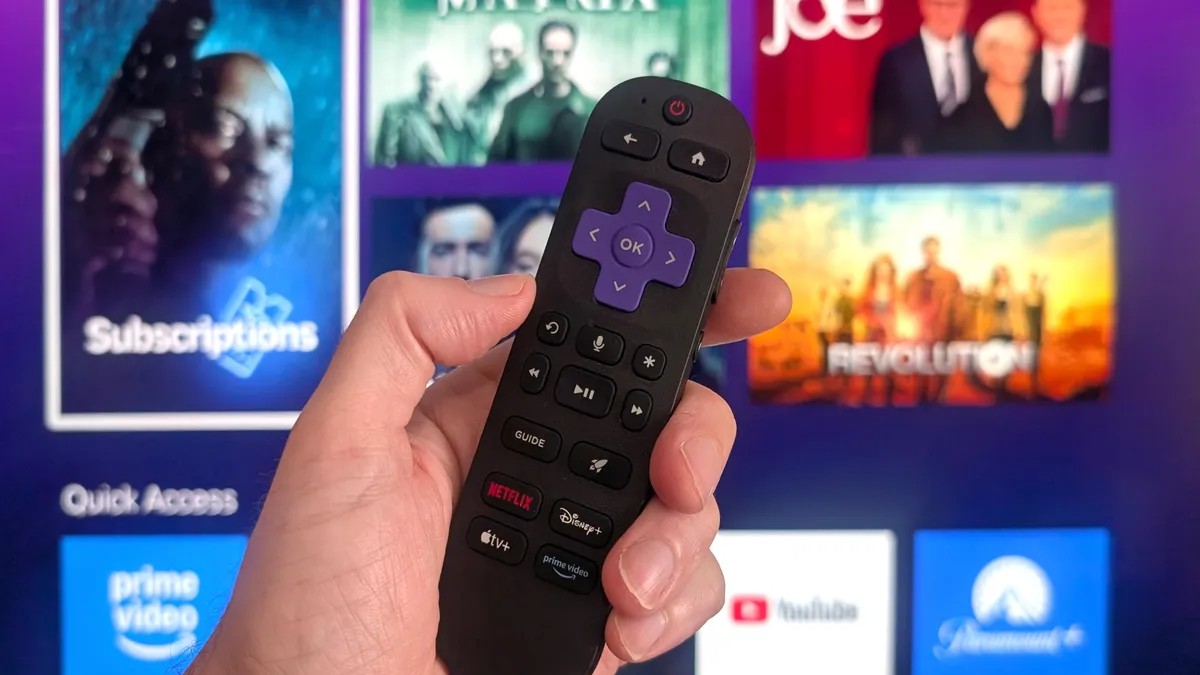
Cela fait une décennie. Puis, presque du jour au lendemain, l’écran d’accueil de Roku était différent. Ils ont ajouté une annonce géante. Ils ont giflé une section “Pour vous”. L’ensemble de la mise en page a reçu une mise à jour pour laquelle personne n’a explicitement voté, et pourtant nous y sommes.
Si vous détestez ça ? Bien. Vous pouvez restaurer les nouveaux paramètres par défaut en quelque chose de tolérable en moins de deux minutes.
La section “Pour vous” est un problème, pas une fonctionnalité
Soyons réalistes. La section « Pour vous » vous aide si vous êtes paralysé par choix. Mais si je veux regarder Fallout, je n’ai pas besoin qu’une IA me dise quoi manger au petit-déjeuner. Je dois trouver le spectacle. Rapide.
Voici le problème : la nouvelle interface ne suit pas correctement l’historique de mes vidéos regardées. La tuile brillante « Continuer à regarder » devrait combler cet écart. Il ne parle pas à l’algorithme « Pour vous ». Il reste là, seul et sans lien, tandis que votre ligne « Pour vous » vous pousse le contenu de Taylor Sheridan parce que… pourquoi pas ?
J’ai testé cela sur un nouveau Roku Ultra. Je me suis connecté. J’ai l’habitude de regarder de la science-fiction. Et l’algorithme a décidé que j’adorais les films religieux et les documentaires sur la nature. Ce n’est pas de la personnalisation. C’est un problème.
Comment supprimer des suggestions spécifiques de votre flux
Parfois, les recommandations sont tout simplement fausses. Peut-être que l’algorithme a capté une visualisation aléatoire d’une publicité de vente Marshalls et n’arrêtera plus de vous montrer des émissions de rénovation domiciliaire. Vous souhaitez enseigner vos goûts à Roku sans effacer tout l’écran.
Vous pouvez supprimer des vignettes spécifiques. Voici comment :
- Mettez en surbrillance la vignette que vous méprisez.
- Appuyez sur le bouton * (l’astérisque sur la touche étoile) de votre télécommande.
- Sélectionnez Je n’aime pas ce titre.
L’algorithme note votre dégoût. Il apprend. Sorte de.
Cela ne supprime pas le raccourci instantanément. J’ai appuyé sur le bouton d’alimentation, j’ai laissé la box dormir et je l’ai réveillée. Maintenant, la tuile a disparu. De nouvelles suggestions peuplent le vide. Parfois, Roku devient têtu. Une émission comme The Savanna Bananas pourrait refuser de disparaître, proposant uniquement Ajouter à la liste de sauvegarde. Ignorez-les. Attendez jusqu’au matin. Parfois, les tuiles disparaissent d’elles-mêmes, vaincues par le temps et les synchronisations de serveur que nous ne comprenons pas.
Comment masquer l’intégralité de la ligne pour vous
Les suggestions personnalisées sont un luxe auquel certaines personnes ne veulent pas acheter. Ils encombrent la vue. Ils ralentissent la navigation.
Vous n’avez pas besoin de rechercher des émissions spécifiques si vous ne regardez jamais cette section. Vous pouvez supprimer la ligne entière de l’écran principal.
Accédez à Paramètres.
Sélectionnez Écran d’accueil.
Accédez aux Lignes de recommandation.
Choisissez Masquer sous l’en-tête “Pour vous”.
Fait. La ligne disparaît. La publicité géante reste cependant. Désolé. Mais au moins, vous avez éliminé le bruit visuel de la zone de visualisation principale.
Comment déplacer Continuer à regarder vers un accès rapide
La nouvelle interface cache votre propre progression derrière un menu que vous utilisez rarement. Si vous avez trois émissions à mi-chemin, les rechercher dans une liste déroulante est pénible.
Déplacez « Continuer à regarder » vers la barre d’accès rapide en bas. Cela devient permanent. Immédiat.
- Faites défiler vers le bas de la page d’accueil.
- Recherchez la section Aller à.
- Mettez en surbrillance Continuer à regarder.
- Appuyez sur le bouton *.
- Sélectionnez Ajouter à l’accès rapide.
La tuile se déplace vers le bas. Vous appuyez sur le bouton central de votre télécommande. Boom. Les spectacles sont répertoriés.
Mais c’est feuilleté. J’ai ajouté la tuile. Cela a fonctionné pendant six heures. Puis il a disparu. Roku a décidé que le raccourci avait expiré. Vous devrez peut-être répéter cette étape si vous réinitialisez votre appareil ou après une mise à jour logicielle. Acceptez simplement que cela fonctionne quand vous en avez envie.
Comment supprimer complètement la barre d’accès rapide
La barre d’accès rapide était autrefois une liste de chaînes que vous utilisez réellement. C’est désormais un cimetière de raccourcis inutiles et de recommandations non pertinentes. C’est censé accélérer les choses. Souvent, cela ne fait que vous distraire.
Vous pouvez le supprimer. Tout cela.
- Accédez à Paramètres.
- Cliquez sur Écran d’accueil.
- Sélectionnez Accès rapide.
- Passez à Masquer.
La barre du bas a disparu. Vous disposez de plus d’espace d’écran. Moins d’encombrement. Fini les clics accidentels sur les miniatures qui vous mènent à des annonces pour lesquelles vous n’avez pas cliqué.
L’écran semble à nouveau propre. Prêt à vous guider. Pas l’inverse. Ce n’est pas parfait, mais c’est plus proche de l’interface que Roku avait lorsque vous possédiez réellement votre attention.


