


Votre vie numérique dépend de la sécurité de votre messagerie principale. Si Google possède votre identité, compromettre ce compte revient à donner à quelqu’un les clés de toute votre existence en ligne. Changer votre mot de passe n’est pas qu’une formalité. Il s’agit d’une défense nécessaire contre le credential stuffing, le phishing et les violations de données.
La plupart des gens l’ignorent jusqu’à ce qu’ils entendent parler d’une fuite. Il est alors souvent trop tard. Réparons cela. Voici exactement comment alterner vos informations d’identification Gmail sans problème.
1. Accédez au tableau de bord de votre compte Google
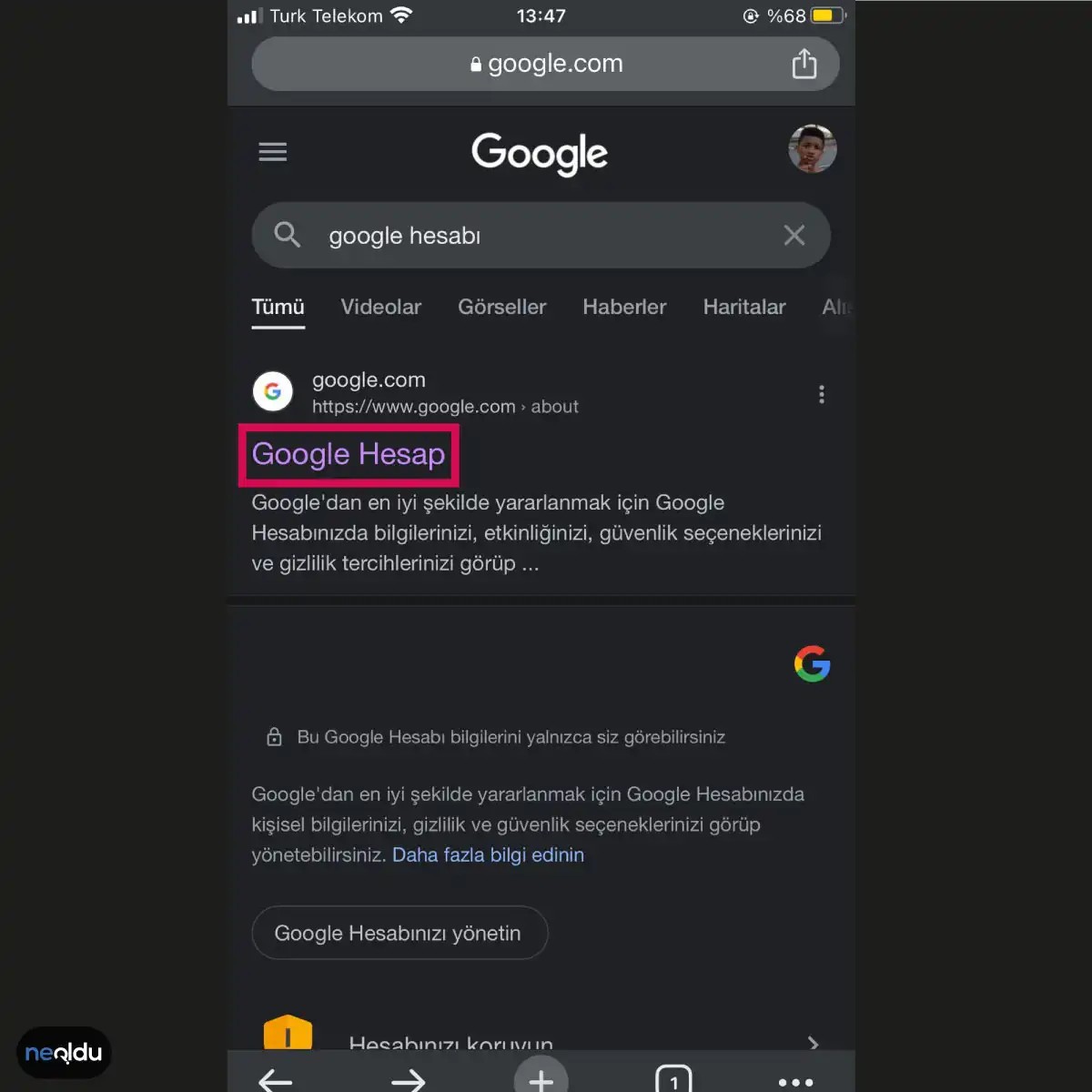
Commencez par ouvrir votre navigateur. Accédez à Google.com et tapez « Compte Google » dans la barre de recherche. Cliquez sur le résultat qui vous amène directement au portail de gestion de compte. Ne cliquez pas sur des publicités ou des liens tiers. Restez fidèle au domaine officiel.
2. Localisez l’onglet Sécurité
Une fois connecté, regardez en haut ou à gauche de l’écran. Recherchez le menu de navigation intitulé Sécurité. Il s’agit du centre de commande de vos paramètres de confidentialité. Il est facile de le rater si vous êtes pressé. Ralentir.
Faites défiler la page Sécurité jusqu’à ce que vous voyiez la section intitulée Comment vous connecter à Google. Sous cet en-tête, vous verrez une rangée d’options. Cliquez sur Mot de passe. Il s’agit de la passerelle spécifique pour modifier vos informations d’identification.
Changer régulièrement votre mot de passe est l’un des moyens les plus efficaces de tenir à distance les menaces potentielles.
3. Vérifiez votre identité
Google ne vous permet pas de modifier aveuglément vos mots de passe. Il doit savoir que vous êtes le propriétaire du compte. Le système vous demandera de saisir votre mot de passe actuel. C’est l’ancienne clé. Tapez-le soigneusement. Si vous l’avez oublié, vous devrez suivre le processus de récupération de compte, qui est un processus beaucoup plus lent et douloureux. Ne sautez pas cette étape.
4. Créez et confirmez un nouveau mot de passe
Passons maintenant au changement réel. Un nouveau champ apparaîtra intitulé Nouveau mot de passe. Créez ici une chaîne de caractères forte et unique. Évitez les mots du dictionnaire. Évitez les rendez-vous. Évitez “Mot de passe123”.
Vous devrez également retaper ce nouveau mot de passe dans le champ Confirmer le nouveau mot de passe pour garantir son exactitude. Les fautes de frappe ici vous excluent. Vérifiez votre travail. Cliquez sur Modifier le mot de passe pour finaliser la mise à jour.
Pourquoi cela compte plus que vous ne le pensez
Vous pourriez penser : « J’ai un bon mot de passe. Pourquoi le changer ?
Les mots de passe expirent. Les violations de données se produisent en arrière-plan, souvent des années après le piratage initial. Si vous réutilisez ce même mot de passe sur plusieurs sites, une violation chez un petit détaillant pourrait exposer votre Gmail. La rotation de votre mot de passe brise cette chaîne de confiance. Il invalide toutes les informations d’identification volées que les attaquants pourraient avoir dans leurs bases de données.
Il ne s’agit pas de paranoïa. C’est une question d’hygiène. Gardez vos clés bien aiguisées.
Naviguer dans la sécurité du compte Google
Pour commencer le processus de comment modifier le mot de passe du compte Google sur le bureau, accédez au moteur de recherche lui-même. Tapez “Google Hesap” dans la barre de recherche. Il est contre-intuitif de rechercher l’outil dans l’outil que vous essayez de quitter, mais c’est le chemin le plus rapide vers le portail des paramètres. Cliquez sur le premier résultat. Cela vous amène au tableau de bord principal de votre identité Google.
Connectez-vous en toute sécurité
Une fois que vous êtes sur la page de présentation du compte, regardez dans le coin supérieur droit. Vous verrez un bouton intitulé “Oturum Açın” (Connexion). Cliquez dessus. Si vous êtes déjà connecté à plusieurs profils ou si la saisie automatique est active, assurez-vous de sélectionner le compte spécifique que vous souhaitez modifier. Le système doit savoir quels protocoles de sécurité déverrouiller. Entrez vos informations d’identification. Cette étape n’est pas négociable. Vous ne pouvez pas accéder aux paramètres approfondis sans prouver que vous en êtes le propriétaire.
Accéder à l’onglet Sécurité
Après une authentification réussie, le tableau de bord s’actualise. Ne sautez pas encore dans « Informations personnelles ». Cette section gère les noms et les e-mails. Vous avez besoin de l’onglet Sécurité. Dans le menu de navigation de gauche, localisez et cliquez sur « Sécurité ». Il s’agit de la plaque tournante de tout ce qui concerne les accès non autorisés, l’authentification à deux facteurs et, plus important encore, les modifications du mot de passe du compte Google. Ici, l’interface passe des données administratives aux mesures de protection. C’est là que réside le véritable levier pour changer vos informations d’identification.
Navigation dans le menu de sécurité
L’interface vous pousse d’abord vers l’onglet Sécurité. C’est la porte d’entrée. Cliquez dessus. Une fois à l’intérieur, la disposition change. Recherchez plus bas sur la page la section Mot de passe. C’est là que réside la configuration réelle.
Le système exige une vérification avant que des modifications ne soient prises en compte. Vous ne pouvez pas sauter cette étape. Le champ est intitulé pour votre mot de passe actuel. Tapez-le soigneusement. Une faute de frappe vous exclut du processus d’ajustement. L’écran attend. Il ne bouge pas tant que le hachage ne correspond pas aux informations d’identification stockées.
Il s’agit d’un protocole standard pour tout appareil vous demandant de modifier les clés d’accès. Pourquoi? Parce que c’est grâce aux changements silencieux que les comptes sont piratés. Le système a besoin d’une preuve que vous êtes le propriétaire. Entrez l’ancien mot de passe. Alors continuez.
Modification des informations d’identification
Une fois le mot de passe actuel accepté, l’interface se déverrouille. De nouveaux champs apparaissent. Il s’agit du nouveau code PIN ou mot de passe. Il demande la nouvelle entrée deux fois pour éviter les fautes de frappe. Tapez-le. Confirmez-le.
Les règles entrent généralement en jeu ici. Exigences de longueur. Caractères spéciaux. Le système rejette instantanément les entrées faibles. Il veut de la complexité. Ne le combattez pas. Utilisez un mélange de chiffres et de symboles. Évitez les dates ou les noms évidents. L’objectif est de rendre les attaques par force brute peu pratiques.
Après avoir saisi les nouvelles informations d’identification, vous devez enregistrer. Le bouton Enregistrer ou Appliquer se trouve généralement en bas ou en haut à droite. Appuyez dessus. L’appareil peut redémarrer ou demander une nouvelle connexion. C’est normal. Il finalise la mise à jour du chiffrement. En cas d’échec, l’ancien mot de passe fonctionne toujours. Vous n’avez rien cassé. Il vous suffit de réessayer.
Que se passe-t-il après le changement ?
La prochaine fois que vous vous connecterez, l’ancienne clé sera morte. Utilisez le nouveau. Si vous l’oubliez, le processus de rétablissement est généralement plus douloureux que le changement lui-même. La plupart des appareils n’envoient pas le mot de passe par e-mail. Ils envoient un lien de réinitialisation ou nécessitent des réinitialisations d’usine.
Conservez le nouveau mot de passe dans un gestionnaire. Pas dans une note sur votre téléphone. Pas sur une note autocollante. Un gestionnaire de mots de passe dédié le crypte pour vous. Il génère également des cordes puissantes auxquelles vous n’auriez jamais pensé par vous-même.
Ce processus est-il ennuyeux ? Oui. C’est une friction intentionnelle. L’inconvénient est la barrière. Cela empêche les utilisateurs occasionnels d’effectuer des modifications négligentes. Il empêche les scripts de modifier automatiquement les paramètres. Cela force l’attention. C’est là le point.
Certains appareils permettent une solution de secours biométrique. Identification du visage. Empreinte digitale. Ceux-ci se trouvent au-dessus du mot de passe. Ils ne le remplacent pas entièrement. Le mot de passe reste la racine de la confiance. La biométrie n’est que la clé qui fait tourner la serrure plus rapidement. Si les capteurs tombent en panne, le mot de passe est toujours là. En attendant.
Je vous conseille de vous assurer que votre système est dur. Mevcut şifrenizi girmeniz şarttır. Je vous conseille de le faire. Kimin gerçekten hesap sahibi olduğunu kanıtlar. Bunu atlayamazsınız.
Vous avez la possibilité de voir des rehberi
Son şey hazır olduğunda yeni şifreyi belirleme sırası gelir. Kaba kuvvet saldırılarına karşı dayanıklı olmalıdır. Rastgele karakterler, rakamlar e semboller karıştırılır. Tekrar aynı şifreyi kullanmak mantıksızdır.
Son adımda yeni şifrenizi alt kutuya yazarak onaylarsınız. Le système permet de contrôler les différents éléments. Uyumsuzluk varsa uyarı alırsınız. Utilisez la fonction de réglage automatique.
Gmail répond à vos questions : Neden şifre değiştirmelisiniz ?
Si vous êtes en train de le faire, vous devrez le faire en toute simplicité. Bir güvenlik önlemidir. Eski şifreniz sızdırılmış olabilir. Vous pouvez accéder à Internet pour vérifier si vous avez besoin d’aide. Eski şifreyi kullanmaya devam etmek Risklidir.
Assurez-vous que votre appareil soit prêt à fonctionner. Kötü niyetli kişiler, zayıf şifreleri kolayca kırabilir. Güçlü e benzersiz şifreler, hesabınızı güvende tutar.
Sık şifre değiştirmek, hesabınızı potansiyel saldırılara karşı güçlendirir.
Pour cela, Gmail vous permet de créer des articles et de vous connecter à votre compte.
Pourquoi changer votre mot de passe Gmail n’est pas qu’une corvée
Soyons honnêtes. La plupart des gens traitent les changements de mot de passe comme des soins dentaires : nécessaires, mais quelque chose que vous voulez désespérément éviter. Pourtant, Gmail n’est pas seulement une boîte aux lettres pour les mèmes de chat ; c’est un coffre-fort numérique contenant des années de conversations sensibles, de reçus financiers et de souvenirs privés. Ignorer l’aspect sécurité, c’est comme laisser sa porte d’entrée grande ouverte dans un quartier à forte criminalité. Changer votre mot de passe est l’étape la plus efficace que vous puissiez prendre pour verrouiller cette porte.
Le paysage des menaces évolue. Les anciens mots de passe sont un passif. Si vous réutilisez la même chaîne de caractères depuis des années, vous donnez essentiellement une clé principale aux pirates. Un mot de passe fort doit être un mélange de caractères, de chiffres et de symboles qui ressemble à du charabia pour tout le monde sauf pour vous. Cette complexité rend les attaques par force brute – où le logiciel devine des millions de combinaisons par seconde – beaucoup plus difficiles à réussir. Mais la complexité seule ne suffit pas. La fréquence compte. La rotation de vos informations d’identification ajoute une couche de défense que les mots de passe statiques ne peuvent tout simplement pas fournir.
Considérez l’effet domino d’une violation de données. Vous avez peut-être utilisé le même mot de passe sur un petit forum qui a été piraté l’année dernière. Ce pirate informatique a désormais vos informations d’identification. Ils l’essaient sur votre email. Ça marche. Ils sont maintenant dans votre boîte de réception. En changeant régulièrement votre mot de passe Gmail, vous coupez ce lien. Vous arrêtez le saignement avant qu’il ne commence. Il ne s’agit pas seulement de protéger votre compte ; il s’agit d’empêcher votre compte compromis de devenir un outil d’attaques de phishing contre vos contacts.
La vérification de la réalité du chiffrement
Il existe une idée fausse selon laquelle une fois que vous avez défini un mot de passe, il est sécurisé pour toujours grâce au cryptage. Le cryptage protège les données en transit et au repos, oui. Mais cela ne rend pas le mot de passe lui-même immortel. À mesure que la puissance de calcul augmente et que les normes de chiffrement évoluent, les anciens mots de passe peuvent devenir vulnérables aux nouvelles techniques de piratage. La mise à jour régulière de votre mot de passe vous permet de rester en avance sur ces évolutions technologiques. Cela force le système à générer de nouveaux hachages et maintient votre posture de sécurité alignée sur les meilleures pratiques actuelles.
Il ne s’agit pas seulement de jargon technique. Il s’agit de sécurité pratique au quotidien. Lorsque vous mettez à jour vos informations d’identification, vous déclenchez également souvent une actualisation des méthodes d’authentification secondaires, telles que les invites 2FA ou les vérifications des e-mails de récupération. Il s’agit d’une réinitialisation du système qui réaffirme votre identité en tant que propriétaire légitime.
Problèmes courants liés aux changements de mot de passe (et comment les résoudre)
Même avec les meilleures intentions, le processus de mise à jour de votre mot de passe Gmail peut rencontrer des obstacles. Les utilisateurs rencontrent souvent des erreurs ou de la confusion, entraînant de la frustration et, pire encore, des raccourcis de sécurité.
1. L’erreur « Ancien mot de passe »
Le problème le plus courant est l’oubli du mot de passe actuel. Google ne vous laissera pas le modifier si vous ne pouvez pas prouver que vous le connaissez. Si vous l’avez oublié, pas de panique. Utilisez l’option « Mot de passe oublié ? » lien. Vous aurez besoin d’accéder à votre e-mail ou numéro de téléphone de récupération. Si ceux-ci sont inaccessibles, le processus de récupération de compte démarre. C’est plus lent, mais c’est le seul chemin.
2. Exigences en matière de sécurité du mot de passe
Google est strict. Votre nouveau mot de passe doit comporter au moins 8 caractères et inclure un mélange de lettres, de chiffres et de symboles. Si vous essayez d’utiliser un mot simple comme « password123 », il sera rejeté. C’est bien. Cela oblige à réfléchir. Utilisez plutôt une phrase secrète. Quelque chose comme « BlueCoffeeMug2024 ! » c’est plus facile
Gmail n’a pas été utilisé pour vous aider à trouver une solution simple à votre problème. Encore une fois, vous avez besoin d’un programme d’achat, vous avez besoin d’un codeur et vous avez un peu de temps pour le faire. Bu durumlar panique yaratmasın. Çoğu zaman, izlemeniz gereken birkaç net adım var. Il s’agit d’un moyen de s’assurer que vous êtes prêt à l’utiliser et que vous l’avez compris.
Vous avez besoin d’un message ?
Si vous avez choisi “Eski şifreniz”, vous devez vous assurer que vous avez sélectionné cette option. Unuttuysanız, Şifremi Unuttum bağlantısına tıklayın. La taille du système est la même pour vous. Le téléphone numaranıza SMS envoyer veya kurtarma e-posta adresinize bir bağlantı yollayabilir.
Si je faisais appel à Kimlik Doğrulama (2FA), je vais vous le dire. Sadece şifreyi hatırlamanız yetmez; Je vous conseille de vous inscrire à la commande. Vous pouvez choisir de téléphoner ou de contacter votre téléphone ou d’utiliser une autre adresse électronique pour contrôler votre adresse postale. Si vous avez déjà commencé à le faire, vous pouvez créer un lien vers Gmail pour le faire fonctionner. Hesap sahipliğinizi kanıtlamanız gerekebilir.
Est-ce que tu veux du gelmiyor mu?
Şifrenizi değiştirmek istiyorsunuz, her şey yolunda gidiyor, sadece tek bir engel var: gelen kutunuz boş. Bon sang, gelmiyor. Vous trouverez ici la réponse : Spam et Gereksiz Posta klasörleri. Bazen algorithme, otomatik güvenlik kodlarını istenmeyen mesaj olarak işaretleyebilir. Hızlıca bir göz atın.
Kod orada değilse, dengeyi bozmaya çalışmayın. Doğrulama yöntemini değiştirin. Telefonunuza gelmiyorsa, e-posta kodunu talep edin. Tam tersi de geçerli. Alternativement, vous pouvez envoyer une adresse électronique à votre adresse postale, ou vous y rendre. Vous avez la possibilité de faire des farkides sur vos chapeaux.
Hala alamıyorsanız, sistemi zorlamayın. Vous pouvez également utiliser Gmail pour les utiliser. Alors, n’hésitez pas à vous occuper de ce sujet et à l’atmanızı isteyebilir. Si vous êtes sûr de savoir si vous avez besoin d’aide, vous devez vous assurer que vous êtes prêt à le faire.
Güvenlik kodlarının gelmemesi genellikle geçici bir senkronizasyon sorunu veya yanlış klasör seçimidir. C’est pourquoi vous devez les utiliser.
Je fais des choses comme ça
2FA, hesabınızı korumanın etkili yollarından biridir. Ama bazen kendi korumalarınız sizi kilitleyebilir. Le téléphone est disponible, la carte SIM est disponible et la connexion 2FA est disponible.
Alors vous avez besoin d’un éditeur, vous pouvez le faire maintenant. Utilisation de Google Authenticator (Google Authenticator)
L’e-posta kutunuzun kilidini açmak sadece bir şifre basmaktan ibaret değil. Mais, dijital kimliğinizin anahtarı. Si vous utilisez Gmail, güçlü şifre oluşturma les bases techniques sont disponibles. Vous n’avez pas besoin d’utiliser des services Internet modernes pour vous assurer que vous êtes à la recherche d’un accès Internet moderne.
Uzunluk Korkutur, Karmaşıklık Korur
Kırk yıllık kaba kuvvet saldırılarını düşünün. 8 caractères bir sınır artık sınır olarak kalmıyor. Pourtant, au minimum 8 caractères sont à 12 caractères pour votre ordinateur, l’algorithme vous indique la direction à suivre. Neden? Çünkü son eklenen karakter, deneme yanılma süresini katlayarak artırır.
Les personnages sont considérés comme des critiques. Sadece harf mi? Sadece rakam mı? Hayır. Achetez du harf, küçük harf, dites et embollerin karışımı işi zorlaştırır. “P4s5w0rD!” gibi bir örnek, basit sözlük saldırılarına karşı sizi koruyan bir kalkan görevi görür. Tahmin edilmesi neredeyse imkansız hale gelir.
Je suis un dikkat. Le karmaşıklığı kurarken tuzaklardan kaçınmalısınız. Est-ce qu’il y a un prix à payer ? Adıniz? Qu’est-ce qui se passe? Numéro de téléphone ? Assurez-vous d’utiliser l’ifrenin. Güvenlik uzmanlarının en acheter uyarısı budur. Les billets de banque, le profil moyen de la bile et les autres substances biliaires.
“Sifreleriniz kişisel bilgilerinizle çakışmamalı. Kimlik avcıları (phishing) için en kolay yol, sizden başkasının bile bileceği bir bilgiyi tahmin etmektir.”
Sifreyi unutmamak mı diye endişelenmeyin. Unutursanız, şifre yöneticileri devreye girer. Karmaşık et benzersiz şifreler oluşturur, hepsini şifreli bir vault’da tutar. Siz sadece ana şifreyi hafızanızda tutarsınız. Basit Mantık. Uygulama zor ama gerekli.
Et pourtant, je paierai votre argent. Mesajlarda saklamayın. Vous pouvez maintenant vous rendre à l’endroit où vous vous trouvez. Sifre sadece taillezin olmalı. Başkalarının erişimine açık hiçbir yerde durmamalı.
Sifre Değişikliği Sonrası Ne Olmalı?
Şifrenizi güncellediniz. Peki, tu es là pour ça ? Sûreç burada bitmez.
Une fois, vous serez en mesure de vous aider à dépolluer Kaydedin. Kimseyle paylaşmayın. Sonra, je t’en prie. Kullandığınız tüm cihazlarda e tarayıcılardan çıkış yapın. Vous avez la possibilité de le faire fonctionner. Mais je pense que les tokens doivent être utilisés à des fins d’utilisation. Une fois qu’il a été utilisé, il s’est rendu compte qu’il était temps de le faire.
Diğer hizmetlerdeki şifreleri de güncellemeyi unutmayın. Une fois que vous avez utilisé la plate-forme Farklı, vous avez besoin de plus d’informations sur le produit. Hesabınızı sık sık kontrol edin. Şüpheli girişleri hemen bildirin.
“Si vous avez un problème, vous devez vous assurer que vous êtes en train de le faire. Düzenli denetim e temiz oturum yönetimi ile birleştirilmelidir.”
Unuttuğunuzda Ne Yapılır?
Sifreyi unuttunuz. Panik yapmayın. Google’ın kurtarma süreçleri oldukça belirgin.
- Gmail indique votre réponse.
- “Şifremi unuttum” seçeneğine tıklayın.
- Vous pouvez envoyer une adresse électronique à un numéro de téléphone ou un numéro de téléphone.
- Assurez-vous de prendre le temps de le faire et de le faire fonctionner correctement.
Mais bien sûr, Kim Olduğunuzu peut s’en servir. Si vous avez une idée de ce qui se passe, cela signifie que vous êtes sûr de pouvoir le faire. J’ai choisi un téléphone et je t’ai envoyé un message électronique.
Sıkça Sorulan Sorular : Gerçekler et Yanılgılar
Gmail est-il compatible avec les paramètres de messagerie ? Listemiz uzun değil ama etkili.
- Uzun ve karmaşık şifreler kullanın.
- Kişisel bilgilerden kesinlikle kaçının.
- Şifrenizi düzenli olarak değiştirin. Üç ayda bir bir kuraldır.
- Sifre yöneticisi kullanın.
- Je fais le kimlik doğrulamayı (2FA) etkinleştirin.
Si c’est le cas, vous devez vous assurer que vous pouvez le faire. Telefonunuzda gelen kod gibi. Mais, şifreniz çalınsa bile hesabınızı koruyan son duvardır. Etkinleştirilmesi şiddetle tavsiye edilir.
Est-ce que vous avez un programme à gérer ? Hayır. Gmail n’a pas été utilisé pour créer des liens sécurisés. Harici araçlara ihtiyacınız yok. Güvenilir şifre yöneticisi uygulamaları haricinde, sistem kendisi yeterli.
Değiştirdikten sonra eski şifreyi geri alabilir misiniz? Hayır. Mümkün değil. Eski şifreyi hatırlayamazsanız, sıfırlama yöntemlerine basvurmanız gerekir. Mais, si vous avez des problèmes, vous pouvez le faire. Geri dönüş yok. Sadece ileriye, daha güvenliye bakış var.
Les technologies sont utilisées. Saldırganlar de yepyeni yöntemler buluyor. Siz sadece iyi bir şifre ile durmayıp, davranışlarınızı da şekillendirmelisiniz. Oturum temizliği. Edekleme. Dogrulama. Bunlar ayrı ayrı değil, bütünlük.
Hesabınız güvende mi? Kendinize sorun. Cevap “evet” değilse, şimdi harekete geçme zamanı. Şifrenizi değiştirin. 2FA’yi açın. Ve sonra, bir derin nef


