


Su vida digital depende de la seguridad de su correo electrónico principal. Si Google es dueño de su identidad, comprometer esa cuenta es como entregarle a alguien las llaves de toda su existencia en línea. Cambiar su contraseña no es sólo una formalidad. Es una defensa necesaria contra el relleno de credenciales, el phishing y las violaciones de datos.
La mayoría de la gente ignora esto hasta que se entera de una fuga. Para entonces, suele ser demasiado tarde. Arreglemos eso. Aquí se explica exactamente cómo rotar sus credenciales de Gmail sin dolor de cabeza.
1. Acceda al panel de control de su cuenta de Google
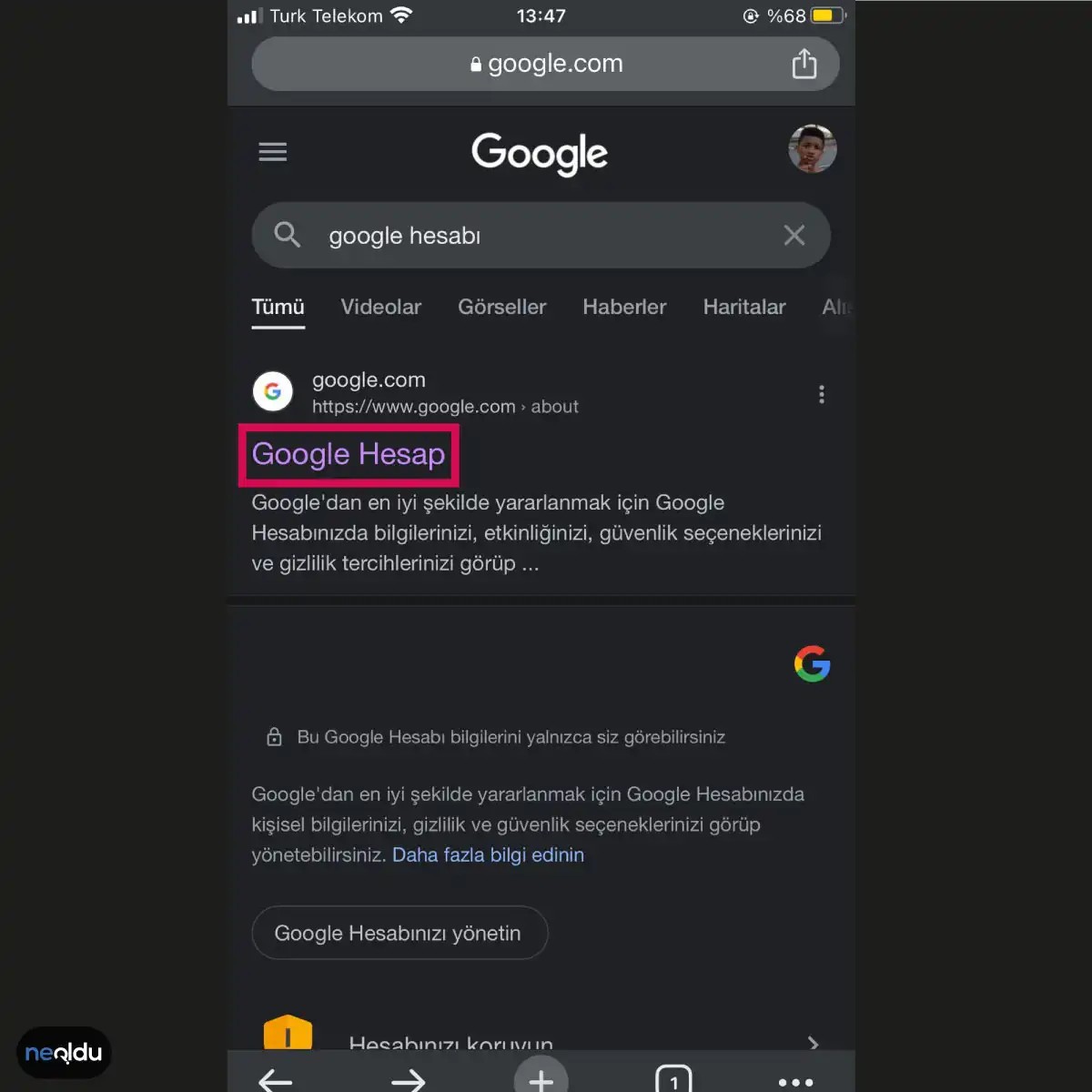
Comience abriendo su navegador. Vaya a Google.com y escriba “Cuenta de Google” en la barra de búsqueda. Haga clic en el resultado que lo llevará directamente al portal de administración de cuentas. No haga clic en anuncios o enlaces de terceros. Cíñete al dominio oficial.
2. Localice la pestaña Seguridad
Una vez que haya iniciado sesión, mire hacia la parte superior o izquierda de la pantalla. Busque el menú de navegación con la etiqueta Seguridad. Este es el centro de comando para su configuración de privacidad. Es fácil pasarlo por alto si tienes prisa. Desacelerar.
Desplácese hacia abajo en la página de Seguridad hasta que vea la sección titulada Cómo iniciar sesión en Google. Debajo de este encabezado, verá una fila de opciones. Haga clic en Contraseña. Esta es la puerta de entrada específica para cambiar sus credenciales.
Cambiar su contraseña con regularidad es una de las formas más efectivas de mantener a raya posibles amenazas.
3. Verifica tu identidad
Google no te permite cambiar contraseñas a ciegas. Necesita saber que usted es el propietario de la cuenta. El sistema le pedirá que ingrese su contraseña actual. Esta es la vieja llave. Escríbalo con cuidado. Si lo ha olvidado, deberá pasar por el proceso de recuperación de la cuenta, que es un proceso mucho más lento y doloroso. No te saltes este paso.
4. Cree y confirme una nueva contraseña
Ahora el cambio real. Aparecerá un nuevo campo con la etiqueta Nueva contraseña. Cree aquí una cadena de caracteres sólida y única. Evite las palabras del diccionario. Evite las citas. Evite “Contraseña123”.
También deberá volver a escribir esta nueva contraseña en el campo Confirmar nueva contraseña para garantizar la precisión. Los errores tipográficos aquí te bloquean. Vuelva a verificar su trabajo. Haga clic en Cambiar contraseña para finalizar la actualización.
Por qué esto importa más de lo que crees
Podrías pensar: “Tengo una buena contraseña. ¿Por qué cambiarla?”
Las contraseñas caducan. Las violaciones de datos ocurren en segundo plano, a menudo años después del ataque inicial. Si reutiliza la misma contraseña en varios sitios, una infracción en un minorista menor podría exponer su Gmail. Rotar su contraseña rompe esa cadena de confianza. Invalida cualquier credencial robada que los atacantes puedan tener en sus bases de datos.
No se trata de paranoia. Se trata de higiene. Mantenga sus llaves afiladas.
Navegando por la seguridad de la cuenta de Google
Para comenzar el proceso de cómo cambiar la contraseña de la cuenta de Google en el escritorio, dirígete al propio motor de búsqueda. Escribe “Google Hesap” en la barra de búsqueda. Es contradictorio buscar la herramienta en la herramienta que está intentando abandonar, pero ese es el camino más rápido al portal de configuración. Haga clic en el resultado superior. Esto lo llevará al panel principal de su identidad de Google.
Iniciar sesión de forma segura
Una vez que esté en la página de descripción general de la cuenta, mire hacia la esquina superior derecha. Verá un botón con la etiqueta “Oturum Açın” (Iniciar sesión). Haz clic en él. Si ya ha iniciado sesión en varios perfiles o tiene el autocompletar activo, asegúrese de seleccionar la cuenta específica que desea modificar. El sistema necesita saber qué protocolos de seguridad desbloquear. Ingrese sus credenciales. Este paso no es negociable. No puede acceder a la configuración profunda sin demostrar que es el propietario.
Accediendo a la pestaña Seguridad
Después de una autenticación exitosa, el panel se actualiza. No saltes a “Información personal” todavía. Esa sección maneja nombres y correos electrónicos. Necesitas la pestaña Seguridad. En el menú de navegación de la izquierda, busque y haga clic en “Seguridad”. Este es el centro para todo lo relacionado con el acceso no autorizado, la autenticación de dos factores y, lo más importante, cambios de contraseña de la cuenta de Google. Aquí, la interfaz pasa de los datos administrativos a las medidas de protección. Aquí es donde reside la verdadera palanca para cambiar sus credenciales.
Navegando por el menú de seguridad
La interfaz lo lleva primero hacia la pestaña Seguridad. Es la puerta de entrada. Haz clic en él. Una vez dentro, el diseño cambia. Busque en la parte inferior de la página la sección Contraseña. Aquí es donde vive la configuración real.
El sistema exige verificación antes de que se produzcan cambios. No puedes saltarte este paso. El campo está etiquetado para su contraseña actual. Escríbalo con cuidado. Un error tipográfico lo excluye del proceso de ajuste. La pantalla espera. No se mueve hasta que el hash coincida con la credencial almacenada.
Este es un protocolo estándar para cualquier dispositivo que le solicite modificar las claves de acceso. ¿Por qué? Porque los cambios silenciosos son la forma en que se secuestran las cuentas. El sistema necesita prueba de que usted es el propietario. Ingrese la contraseña anterior. Entonces proceda.
Cambiando las credenciales
Una vez que se acepta la contraseña actual, la interfaz se desbloquea. Aparecen nuevos campos. Estos son para el nuevo PIN o contraseña. Solicita la nueva entrada dos veces para evitar errores tipográficos. Escríbelo. Confírmalo.
Las reglas suelen entrar en vigor aquí. Requisitos de longitud. Caracteres especiales. El sistema rechaza instantáneamente las entradas débiles. Quiere complejidad. No luches contra ello. Utilice una combinación de números y símbolos. Evite fechas o nombres obvios. El objetivo es hacer que los ataques de fuerza bruta sean poco prácticos.
Después de ingresar las nuevas credenciales, debes guardar. El botón Guardar o Aplicar suele estar en la parte inferior o superior derecha. Presiónelo. Es posible que el dispositivo se reinicie o solicite volver a iniciar sesión. Esto es normal. Está finalizando la actualización de cifrado. Si falla, la contraseña anterior aún funciona. No has roto nada. Sólo tienes que intentarlo de nuevo.
¿Qué pasa después del cambio?
La próxima vez que inicie sesión, la clave anterior estará muerta. Usa el nuevo. Si lo olvidas, el proceso de recuperación suele ser más doloroso que el cambio en sí. La mayoría de los dispositivos no envían la contraseña por correo electrónico. Envían un enlace de reinicio o requieren restablecimientos de fábrica.
Guarde la nueva contraseña en un administrador. No en una nota en tu teléfono. No en una nota adhesiva. Un administrador de contraseñas dedicado la cifra por usted. También genera cuerdas fuertes que nunca imaginarías por tu cuenta.
¿Es este proceso molesto? Sí. Es fricción por diseño. El inconveniente es la barrera. Evita que los usuarios ocasionales realicen cambios descuidados. Evita que los scripts alteren la configuración automáticamente. Obliga a prestar atención. Ese es el punto.
Algunos dispositivos permiten el respaldo biométrico. Identificación facial. Huella dactilar. Estos se encuentran encima de la contraseña. No lo reemplazan por completo. La contraseña sigue siendo la raíz de la confianza. La biometría es sólo la llave que hace girar la cerradura más rápido. Si los sensores fallan, la contraseña sigue ahí. Espera.
İşlemin son aşamasına geçmeden önce sistem sizi durdurur. Mevcut şifrenizi girmeniz şarttır. Bu bir güvenlik duvarıdır. Kimin gerçekten hesap sahibi olduğunu kanıtlar. Bunu atlayamazsınız.
Yeni şifre oluşturma rehberi
Her şey hazır olduğunda yeni şifreyi belirleme sırası gelir. Kaba kuvvet saldırılarına karşı dayanıklı olmalıdır. Rastgele karakterler, rakamlar and semboller karıştırılır. Tekrar aynı şifreyi kullanmak mantıksızdır.
Son adımda yeni şifrenizi alt ktuya yazarak onaylarsınız. Sistem iki girişin eşleştiğini kontrol eder. Uyumsuzluk varsa uyarı alırsınız. Doğrulama başarılıysa işlem tamamlanır.
Gmail hesap güvenliği: Neden şifre değiştirmelisiniz?
Şifre değiştirmek sadece rutina bir görev değildir. Bir güvenlik önlemidir. Eski şifreniz sızdırılmış olabilir. İnternetteki veri ihlalleri çoğu zaman şifrelerin ifşa edildiğini gösterir. Eski şifreyi kullanmaya devam etmek Risklidir.
Güvenlik ihlallerine karşı korunmak için düzenli şifre güncellemesi önemlidir. Kötü niyetli kişiler, zayıf şifreleri kolayca kırabilir. Güçlü ve benzersiz şifreler, hesabınızı güvende tutar.
Sik şifre değiştirmek, hesabınızı potansiyel saldırılara karşı güçlendirir.
En este caso, Gmail ha creado un archivo artırmak için atılacak y önemli adımlardan biridir.
Por qué cambiar tu contraseña de Gmail no es sólo una tarea ardua
Seamos honestos. La mayoría de las personas tratan los cambios de contraseña como un trabajo dental: necesario, pero algo que desea evitar desesperadamente. Sin embargo, Gmail no es sólo un buzón para memes de gatos; es una bóveda digital que contiene años de conversaciones delicadas, recibos financieros y recuerdos privados. Ignorar el aspecto de la seguridad es como dejar la puerta de entrada abierta de par en par en un vecindario con alta criminalidad. Cambiar su contraseña es el paso más efectivo que puede tomar para cerrar esa puerta.
El panorama de amenazas está evolucionando. Las contraseñas antiguas son responsabilidades. Si ha estado reutilizando la misma cadena de caracteres durante años, básicamente les está dando a los piratas informáticos una clave maestra. Una contraseña segura debe ser un conjunto de caracteres, números y símbolos que a todos les parecerá un galimatías menos a usted. Esta complejidad hace que los ataques de fuerza bruta (en los que el software adivina millones de combinaciones por segundo) sean mucho más difíciles de tener éxito. Pero la complejidad por sí sola no es suficiente. La frecuencia importa. Rotar sus credenciales agrega una capa de defensa que las contraseñas estáticas simplemente no pueden proporcionar.
Considere el efecto dominó de una violación de datos. Es posible que hayas utilizado la misma contraseña en un pequeño foro que fue pirateado el año pasado. Ese hacker ahora tiene sus credenciales. Lo prueban en tu correo electrónico. Funciona. Ahora están en tu bandeja de entrada. Al cambiar su contraseña de Gmail con regularidad, corta ese vínculo. Detienes el sangrado antes de que comience. No se trata sólo de proteger tu cuenta; se trata de evitar que tu cuenta comprometida se convierta en una herramienta de ataques de phishing contra tus contactos.
La verificación de la realidad del cifrado
Existe la idea errónea de que una vez que estableces una contraseña, ésta estará segura para siempre gracias al cifrado. El cifrado protege los datos en tránsito y en reposo, sí. Pero eso no hace que la contraseña sea inmortal. A medida que aumenta la potencia informática y cambian los estándares de cifrado, las contraseñas más antiguas pueden volverse vulnerables a nuevas técnicas de descifrado. Actualizar periódicamente su contraseña le garantiza estar a la vanguardia de estos cambios tecnológicos. Obliga al sistema a generar nuevos hashes y mantiene su postura de seguridad alineada con las mejores prácticas actuales.
No se trata sólo de jerga técnica. Se trata de seguridad práctica y cotidiana. Cuando actualiza sus credenciales, a menudo también activa una actualización de los métodos de autenticación secundarios, como indicaciones 2FA o comprobaciones de correo electrónico de recuperación. Es un reinicio del sistema que reafirma tu identidad como propietario legítimo.
Dolores de cabeza comunes al cambiar la contraseña (y cómo solucionarlos)
Incluso con las mejores intenciones, el proceso de actualización de su contraseña de Gmail puede tener inconvenientes. Los usuarios a menudo encuentran errores o confusión, lo que genera frustración y, peor aún, atajos de seguridad.
1. El error “Contraseña antigua”
El problema más común es olvidar la contraseña actual. Google no te permitirá cambiarlo si no puedes demostrar que lo sabes. Si lo has olvidado, no entres en pánico. Utilice la opción “¿Olvidó su contraseña?” enlace. Necesitará acceso a su correo electrónico o número de teléfono de recuperación. Si no se puede acceder a ellos, se activa el proceso de recuperación de la cuenta. Es más lento, pero es el único camino.
2. Requisitos de seguridad de la contraseña
Google es estricto. Su nueva contraseña debe tener al menos 8 caracteres e incluir una combinación de letras, números y símbolos. Si intenta utilizar una palabra simple como “contraseña123”, será rechazada. Esto es bueno. Te obliga a pensar. Utilice una frase de contraseña en su lugar. Algo como “¡BlueCoffeeMug2024!” es mas facil
Gmail ha utilizado la función de acceso gratuito para acceder a un servicio gratuito. Ancak, ekranda takılıp kalan beyaz ekranlar, gelen kutusunuza düşmeyen kodlar o tanıdık gelmeyen hata mesajları ile karşılaşmanız mümkün. Bu durumlar pánico yaratmasın. Çoğu zaman, izlemeniz gereken birkaç net adım var. İşte şifre değiştirme sırasında sıkça yaşanan takılmalar ve bunları aşmanın yolları.
¿Eski şifreyi unutunca ne yapmalı?
Şifre değiştirme penceresinde “Eski şifreniz” kısmına rastgele denemeler yapmak yerine, doğru yolu seçin. Unuttuysanız, Şifremi Unuttum bağlantısına tıklayın. Tamaño del sistema hemen sıfırlama seçenekleri sunacaktır. Teléfono numaranıza SMS gönderebilir o kurtarma e-posta adresinize bir bağlantı yollayabilir.
Cada vez que haga un kimlik doğrulama (2FA) açıksa, işler biraz daha disiplinli ilerler. Sadece şifreyi hatırlamanız Yetmez; ikinci doğrulama adımı da geçerli olmalıdır. Elinizin altında değilse telefonunuz elinizin altında değilse, yedek kodlarınızı o alternatif e-posta adresinizi kontrol edin. Cada vez que use un dispositivo móvil en su cuenta personal, envíe un mensaje de correo electrónico y mantıklı şey al escritorio de Gmail ekibiyle iletişime geçmektir. Hesap sahipliğinizi kanıtlamanız gerekebilir.
Doğrulama kodu gelmiyor mu?
Şifrenizi değiştirmek istiyorsunuz, her şey yolunda gidiyor, sadece tek bir engel var: gelen kutunuz boş. Kod gelmiyor. İlk durak burada olmalı: Spam o Gereksiz Posta klasörleri. Bazen algoritmalar, otomatik güvenlik kodlarını istenmeyen mesaj olarak işaretleyebilir. Hızlıca bir göz atın.
Kod orada değilse, dengeyi bozmaya çalışmayın. Doğrulama yöntemini değiştirin. Telefonunuza gelmiyorsa, e-posta kodunu talep edin. Tam tersi de geçerli. Alternatif bir e-posta adresi tanımladıysanız, oraya yönlendirme yapın. Bu küçük bir ayar farkıdır ama kapıları açar.
Hala alamıyorsanız, sistemi zorlamayın. Birkaç saat bekleyin o Gmail distek hattına ulaşın. Destek ekibi, hesap güvenliğinizi doğrulamak için ek adımlar atmanızı isteyebilir. Bu süreçte sabırlı olmak, hesabınızı kilitli tutmaktan daha iyidir.
Güvenlik kodlarının gelmemesi genellikle geçici bir senkronizasyon sorunu o yanlış klasör seçimidir. Çözüm, yöntemi değiştirmekle başlar.
İki faktörlü kimlik doğrulama takıntıları
2FA, hesabınızı korumanın y etkili yollarından biridir. Ama bazen kendi korumalarınız sizi kilitleyebilir. El teléfono está activado, la tarjeta SIM está desactivada o el almazsa sinyal, 2FA devreye girip sizi dişarıda bırakabilir.
Sorun devam ediyorsa, ayarları baştan gözden geçirin. Doğrulama uygulaması (Google Authenticator gibi) doğru hesapla
E-posta kutunuzun kilidini açmak sadece bir şifre basmaktan ibaret değil. Bu, dijital kimliğinizin anahtarı. Cuando Gmail haya guardado su cuenta de correo electrónico, güçlü şifre oluşturma tekniklerini basitçe görmezden gelemeyiz. Kötü niyetli oyuncuların erişimini keserek verilerinizi güvende tutmak, internet moderno kullanıcısı için bir lüks değil, zorunluluk.
Uzunluk Korkutur, Karmaşıklık Korur
Kırk yıllık kaba kuvvet saldırılarını düşünün. 8 caracteres bir sınır artık sınır olarak kalmıyor. Incluso, un mínimo de 8 caracteres o 12 caracteres por defecto, algoritmalar karşısında çok daha dirençli. Neden? Çünkü her eklenen karakter, deneme yanılma süresini katlayarak artırır.
Karakter çeşitliliği de aynı derecede kritik. Sadece harf mi? Sadece rakam mı? Hayir. Büyük harf, küçük harf, sayı ve sembollerin karışımı işi zorlaştırır. “¡P4s5w0rD!” gibi bir örnek, basit sözlük saldırılarına karşı sizi koruyan bir kalkan görevi görür. Tahmin edilmesi neredeyse imkansız hale gelir.
Ama dikkat. Bu karmaşıklığı kurarken tuzaklardan kaçınmalısınız. ¿Doğum tarihiniz? Adınız? ¿Kullanıcı adınız? ¿Teléfono numaranız? Bunları şifrenin içine gömmeyin. Güvenlik uzmanlarının y büyük uyarısı budur. Kişisel bilgiler, sosyal medya profilinizde bile olsa, saldırganlar için altın bileğeridir.
“Şifreleriniz kişisel bilgilerinizle çakışmamalı. Kimlik avcıları (phishing) için y kolay yol, sizden başkasının bile bilebileceği bir bilgiyi tahmin etmektir.”
Şifreyi unutmamak mı diye endişelenmeyin. Unutursanız, şifre yöneticileri devreye girer. Karmaşık ve benzersiz şifreler oluşturur, hepsini şifreli bir vault’da tutar. Siz sadece ana şifreyi hafızanızda tutarsınız. Mantık basit. Uygulama zor ama gerekli.
Ve incluso, şifreyi paylaşmayın. Mesajlarda saklamayın. Ekran görüntüsü alıp gönderebileceğiniz bir yere kaydetmeyin. Şifre sadece tamaño olmalı. Başkalarının erişimine açık hiçbir yerde durmamalı.
Şifre Değişikliği Sonrası Ne Olmalı?
Şifrenizi güncelediniz. Peki, bundan sonra ne yapacaksınız? Süreç burada bitmez.
Önce, yeni şifrenizi güvenli bir depolamaya kaydedin. Kimseyle paylaşmayın. Sonra, oturumları temizleyin. Kullandığınız tüm cihazlarda y tarayıcılardan çıkış yapın. Yeni şifreyle tekrar giriş yapın. Bu adım, eski oturum tokenlarının devre dışı kalmasını sağlar. Eğer saldırgan daha önce hesabınıza eriştiyse, bu adımı atlamak, kapıyı aralık bırakmak gibidir.
Diğer hizmetlerdeki şifreleri de güncellemeyi unutmayın. Aynı şifreyi farklı platformlarda kullanıyorsanız, zincirleme bir çöküşü önlemek için hepsini değiştirmelisiniz. Hesabınızı sık sık kontrol edin. Şüpheli girişleri hemen bildirin.
“Şifre değiştirme işlemi, hesap güvenliğinizi artıran tek başına bir adım değildir. Düzenli denetim ve temiz oturum yönetimi ile birleştirilmelidir.”
¿Unuttuğunuzda Ne Yapılır?
Şifreyi unuttunuz. Panik yapmayın. Google’ın kurtarma süreçleri oldukça belirgin.
- Gmail ofrece acceso gratuito.
- “Şifremi unuttum” seçeneğine tıklayın.
- Kayıtlı e-posta adresinizi o telefon numaranızı sağlayarak hesabınızı doğrulayın.
- Doğrulama adımlarını takip edin ve yeni şifrenizi belirleyin.
Sin embargo, kim olduğunuzu kanıtlamanızı gerektirir. Eğer kayıtlı bilgilere erişiminiz yoksa, işler biraz daha sıkışabilir. Ama genellikle telefon o ya yedek e-posta kurtarıcı olur.
Sıkça Sorulan Sorular: Gerçekler ve Yanılgılar
¿Se ha activado Gmail y se ha bloqueado el acceso a Gmail? Listemiz uzun değil ama etkili.
- Uzun ve karmaşık şifreler kullanın.
- Kişisel bilgilerden kesinlikle kaçının.
- Şifrenizi düzenli olarak değiştirin. Üç ayda bir bir kuraldır.
- Şifre yöneticisi kullanın.
- İki faktörlü kimlik doğrulamayı (2FA) etkinleştirin.
İki faktörlü doğrulama, şifrenizin yanı sıra ikinci bir kanıt gerektirir. Telefonunuzda gelen kod gibi. Bu, şifreniz çalınsa bile hesabınızı koruyan son duvardır. Etkinleştirilmesi şiddetle tavsiye edilir.
¿Özel bir programa mı gerekiyor? Hayir. Gmail hesabınıza doğrudan giriş yaparak şifrenizi değiştirebilirsiniz. Harici araçlara ihtiyacınız yok. Güvenilir şifre yöneticisi uygulamaları haricinde, sistem kendisi yeterli.
¿Değiştirdikten sonra eski şifreyi geri alabilir misiniz? Hayir. Mümkün değil. Eski şifreyi hatırlayamazsanız, sıfırlama yöntemlerine başvurmanız gerekir. Bu, şifre değişikliğinin kalıcı doğasından kaynaklanır. Geri dönüş yok. Sadece ileriye, daha güvenliye bakış var.
Teknoloji hızlı değişiyor. Saldırganlar da yepyeni yöntemler buluyor. Siz sadece iyi bir şifre ile durmayıp, davranışlarınızı da şekillendirmelisiniz. Oturum temizliği. Yedekleme. Doğrulama. Bunlar ayrı ayrı değil, bütünlük.
Hesabınız güvende mi? Kendinize sorun. Cevap “evet” değilse, şimdi harekete geçme zamanı. Şifrenizi değiştirin. 2FA’yi açın. Ve sonra, bir derin nef


