


So verwenden Sie mit #SplitCam eine Webcam mit mehreren Apps gleichzeitig
Die meisten Leute denken, ihre Webcam sei nur eine weitere Spielerei. Sobald eine Verbindung hergestellt ist, kann sie nur von einem Programm gesehen werden. Skype, Zoom, OBS – wählen Sie eines aus und der Rest ist schwarz. SplitCam ändert das. Es fungiert als virtuelle Brücke, die Video-Feeds von physischen Kameras aufnimmt und aufteilt, sodass mehrere Anwendungen gleichzeitig auf den Stream zugreifen können. Keine Hardware-Einschränkungen mehr.
Das ist nicht nur etwas für Technikfreaks. Geeignet für Personen, die Videos auf verschiedenen Plattformen verwalten müssen, ohne mehrere Webcams gleichzeitig verwenden zu müssen. Möchten Sie einen Zoom-Anruf tätigen, während Sie auf Twitch streamen? Oder eine Präsentation in OBS aufzeichnen und gleichzeitig eine Diashow in Teams präsentieren? SplitCam macht es möglich. Verwandeln Sie Ihre Standard-Webcam in eine flexible Videoquelle, die mehrere Apps gleichzeitig streamen kann.
Machen Sie die Videofreigabe flexibel
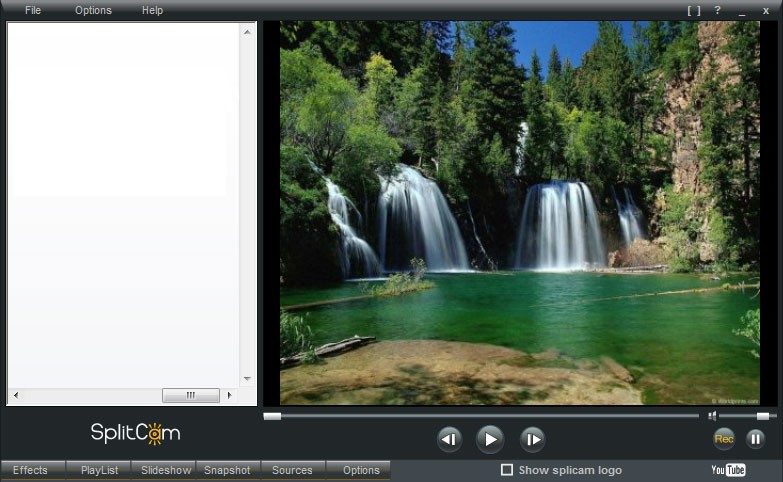
Die Benutzeroberfläche ist sehr einfach. Um dies nutzen zu können, benötigen Sie keinen Abschluss in digitaler Medienproduktion. Die Kernfunktionalität ist einfach: Videos umleiten. Aber genau darin liegt der Mehrwert. Sie können Standbilder überlagern, vorab aufgezeichnete Videos abspielen und Ihren Hintergrund in Echtzeit austauschen. Es ist leicht genug, um Ihr System nicht zu belasten, aber dennoch leistungsstark genug, um grundlegende Compositing-Aufgaben zu bewältigen.
Passt auch gut zu großen Namen. Skype, Zoom, Microsoft Teams, Discord und OBS Studio erkennen SplitCam als gültigen Videoeingang. Diese Kompatibilität ist der Schlüssel. Das bedeutet, dass Sie die Software installieren und sofort mit dem Experimentieren mit Ihrer Online-Präsenz beginnen können. Diese Flexibilität erspart es entfernten Lehrern, Moderatoren oder vielbeschäftigten Konferenzteilnehmern, das Gerät zu wechseln oder sich von einer App abzumelden, um einer anderen beizutreten.
Lack ohne Komplikationen auftragen
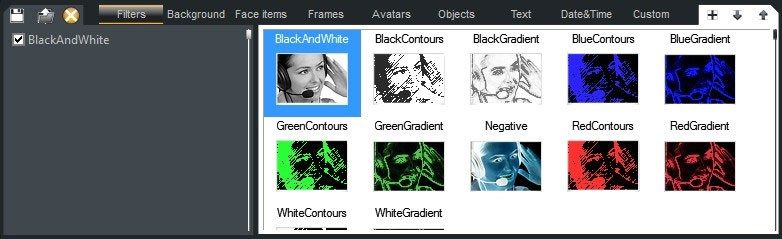
SplitCam glänzt bei der Videoverwaltung in Echtzeit für Content-Ersteller. Fügen Sie Ihrem Feed interaktive Widgets oder einfache Overlays hinzu. Stellen Sie es sich wie ein Mini-Produktionsstudio in Ihrem Browser vor. Bei der Präsentation Ihrer Software können Sie bestimmte Bereiche hervorheben oder Infoboxen anzeigen, ohne Ihren Hauptarbeitsplatz zu verlassen. Auf Plattformen wie YouTube Live und Twitch können Sie mit diesen erweiterten Funktionen Ihr Streaming ohne Bearbeitung professioneller gestalten.
Funktionen, für die früher teure Software erforderlich war, werden immer zugänglicher. Stärken Sie Ihre digitale Präsenz und halten Sie den Installationsprozess einfach. Es geht darum, etwas zu bewirken. Ein übersichtlicheres Erscheinungsbild, ansprechendere Hintergründe oder die Möglichkeit, mehrere Aufgaben visuell auszuführen, verbessern das Benutzererlebnis. Für den Alltagsnutzer kommt es nicht auf technisches Geschick an, sondern auf ein gepflegtes Erscheinungsbild und vielseitige Kommunikationsmöglichkeiten.
Installation unter Windows und Mac
SplitCam begann als Windows-Tool, wurde aber inzwischen erweitert. Benutzer von Windows 10 und 11 können es problemlos als 32-Bit- oder 64-Bit-Version installieren. Um die Stabilität zu gewährleisten, stellen die Entwickler für jede Umgebung optimierte Versionen bereit. Im Laufe der Zeit wurde die macOS-Unterstützung erweitert und öffnete die Tür für Apple-Benutzer. Aufgrund von Betriebssystemunterschieden kann die Leistung einiger zusätzlicher Funktionen jedoch von der Windows-Version abweichen oder hinterherhinken.
Die Installation erfolgt Plug-and-Play. Laden Sie das Installationsprogramm von einer vertrauenswürdigen Quelle herunter, führen Sie es aus und befolgen Sie die Anweisungen. Legen Sie Standard-Video- und Audiogeräte fest und wählen Sie die Auflösung aus. Das ist es. Ihre Bewerbung ist fertig. Regelmäßig aktualisiert, um Fehler zu beheben und neue Funktionen hinzuzufügen. Wenn Sie schnell Sicherheitsupdates erhalten möchten, können Sie auch ein manuelles Update über die App erzwingen.
Umgang mit älteren Versionen
Was ist, wenn Ihr System alt ist? Oder was wäre, wenn das letzte Update Probleme verursacht hätte? SplitCam ermöglicht Retrokompatibilität. Ältere Versionen finden Sie auf der offiziellen Website oder in speziellen Softwarearchiven. Dies ist nützlich, wenn Sie ältere Hardware verwenden oder neue Updates mit bestimmten Einstellungen in Konflikt geraten.
Aber es gibt auch Kompromisse. Ältere Versionen unterstützen möglicherweise nicht die neuesten Sicherheitsstandards oder Anwendungen von Drittanbietern. Möglicherweise gehen einige neue Funktionen verloren oder es treten Kompatibilitätsprobleme mit neuen Apps auf. Die Balance zwischen Stabilität und Sicherheit ist wichtig. Für die meisten Benutzer ist die Verwendung der neuesten Version eine sicherere Option. Ältere Versionen können bei bestimmten technischen Einschränkungen lebensrettend sein, sollten jedoch mit Vorsicht angegangen werden.
Warum ist das jetzt wichtig?
Wir verbringen mehr Zeit mit Videoanrufen als je zuvor. Die Nachfrage nach besseren und flexibleren Videotools wächst. SplitCam löst den Hardware-Sharing-Engpass. Sie können das Beste aus dem machen, was Sie bereits haben. Anstatt eine weitere Kamera für sekundäres Streaming zu kaufen, können Sie die Kamera, die Sie bereits besitzen, intelligenter nutzen.
Das ist keine Zauberei. Es geht um Software, die Dinge kann, die Hardware allein nicht kann. Durch die Videoeingangsvirtualisierung entfällt die herkömmliche Eins-zu-eins-Verbindung zwischen der Kamera und der Anwendung. Durch diese Änderung wird die Interaktion dynamischer. Sie können an der Besprechung teilnehmen und gleichzeitig an Ihr Publikum übertragen. Sie können Kurse unterrichten und gleichzeitig Vorlesungen aufzeichnen. Mit der Entwicklung der Software entwickeln sich auch die Möglichkeiten.
Die eigentliche Frage ist, ob Ihr aktueller Workflow diese Vielfalt unterstützt. Wenn Sie immer noch zwischen Tabs wechseln, um Anrufe neu zu starten, verpassen Sie ein reibungsloseres digitales Leben. SplitCam kann mehr als nur Ihre Videos verwalten. Es verwaltet Ihre Anwesenheit. In einer Welt, in der man überall gleichzeitig sein muss, ist das ein großer Vorteil.
Natürlich gibt es Einschränkungen. Systemressourcen sind weiterhin wichtig. Wenn Ihr Computer langsam läuft, kann das Hinzufügen einer Virtualisierungsschicht zu Verzögerungen führen. Bei den meisten modernen Maschinen ist dieser Kompromiss jedoch vernachlässigbar. Die erhöhte Flexibilität überwiegt den geringen Anstieg der Verarbeitungslast. Kleine Änderungen können einen großen Unterschied in der Online-Kommunikation machen.
Da Streaming und Remote-Arbeit die Grenzen zwischen persönlichem und beruflichem Bereich immer weiter verwischen, sind Tools wie SplitCam zu einer wichtigen Infrastruktur geworden. Es geht nicht nur darum, Verbindungen zu pflegen; die Qualität dieser Verbindung verbessern. Egal, ob Sie ein Gelegenheitsnutzer sind, der einen besseren Hintergrund sucht, oder ein Experte, der mehrere Quellen verwaltet, das Teilen von Videostreams ist kein Luxus mehr. Es ist ein Standard.


SplitCam vs. Konkurrenten: Warum Einfachheit gewinnt
Die meisten Menschen beginnen mit der Suche nach einer Software zum Mischen von Videos, weil sie etwas Kostenloses und Praktisches suchen. SplitCam erfüllt diese Anforderung. Funktionen werden niemals hinter einer Paywall versteckt. Mehrere Streams, Chroma-Key-Effekte und mehrere Quelleneingänge sind sofort verfügbar. Keine Lizenz. Kein Abonnement. Dies ist ein großer Vorteil für Studenten, Freiberufler oder alle, die keine Lust mehr auf den Ablauf der Testversion haben.
Aber hier liegt das Problem. Es gibt kein „Premium“-Level. Es gibt keine Pro-Version mit Studentenrabatt oder vorrangigem Support. Die Entwickler verlassen sich darauf, dass Sie Probleme mithilfe der Foren und Community-Leitfäden lösen. Dies ist ein offener DIY-Ansatz. Wenn Sie an eine Wand stoßen, sind Sie auf sich allein gestellt, es sei denn, Sie wühlen sich durch die Tutorials.
Vergleichen Sie dies mit Schwergewichten wie OBS Studio und ManyCam. OBS ist ebenfalls kostenlos, hat aber eine steilere Lernkurve. Ja, es ist leistungsstark, aber es fühlt sich an, als würde man lernen, ein Flugzeug zu fliegen, nur um einkaufen zu gehen. ManyCam bietet ausgefeilte Vorlagen und Support, aber dieser Feinschliff hat seinen Preis. SplitCam ist in der Mitte. Es ist einfacher als OBS und billiger als ManyCam. Ihre Wahl hängt davon ab, ob Sie Wert auf pure Leistung oder einfache Bedienung legen.
Professionelle, pädagogische und kreative Anwendungsfälle
Lassen Sie sich durch die Bezeichnung „kostenlos“ nicht zu der Annahme verleiten, dass dies nur für Webcam-Chats gedacht ist. Diese Software ist für professionelle Arbeitsabläufe geeignet.
Lehrer und Trainer nutzen es, um gleichzeitig auf mehreren Plattformen zu senden. Stellen Sie sich das vor. Sie führen ein E-Learning-Modul aus, während Sie auf eine Webinar-Plattform streamen und meinen Desktop teilen. SplitCam übernimmt das Routing. Keine komplexen Skripte oder teure Middleware erforderlich. Richten Sie den Ausgang der virtuellen Kamera einfach auf eine beliebige Anwendung, die eine Quelle benötigt.
Content-Ersteller lieben Overlays. Sie können Text, Bilder oder andere Video-Feeds direkt im Rahmen platzieren. Perfekt für Gaming-Streams, wissenschaftliche Erklärungen und interaktive Webinare. Durch die geringe Ressourcennutzung sinkt die Bildrate auch auf älterer Hardware nicht. Dies macht es zu einer praktikablen Option für Streamer, die keinen neuen PC kaufen möchten und Zuverlässigkeit benötigen.
Die Grundlagen ohne einen formalen Weg erlernen
SplitCam verfügt über kein offizielles Zertifizierungsprogramm. Sie erhalten vom Entwickler kein Abschlusszertifikat. Aber es ist nicht wirklich notwendig. Das Online-Ökosystem ist leistungsstark genug, um Sie auf den neuesten Stand zu bringen.
Das Unternehmen und seine Benutzergemeinschaft haben unzählige Videos, Leitfäden und Forumsdiskussionen produziert. Diese Ressourcen decken alles von der Grundeinrichtung bis zur Premium-Multi-App-Verwaltung ab. Die Benutzeroberfläche ist intuitiv, sodass Sie in wenigen Minuten mit der Erstellung ausgefeilter Inhalte beginnen können. Der größte Vorteil für diejenigen, die „learning by doing“ wollen, ist die niedrige Einstiegshürde. Sie können es ohne finanzielles Risiko versuchen.
Letztendlich ist SplitCam nicht jedermanns Sache. Wenn Sie Stabilität auf Unternehmensniveau und engagierten Support wünschen, suchen Sie woanders. Es ist jedoch nützlich für Benutzer, die ein flexibles, kostenloses Tool zum Verwalten von Video-Feeds in verschiedenen Umgebungen benötigen. Die Frage ist, ob man technischen Support gegen technischen Support eintauscht. Für viele Menschen ist die Antwort ein klares „Ja“.
Das Herunterladen von einer vertrauenswürdigen Quelle ist der klügste erste Schritt. Wenn die Installation abgeschlossen ist, beginnt die eigentliche Arbeit. In diesem Bereich ist die Arbeit oft lohnender als die Software selbst.

SplitCam-Systemanforderungen und Kompatibilität
Bevor Sie SplitCam herunterladen, überprüfen Sie die Spezifikationen. Dabei handelt es sich um mehr als nur die Installation von Software auf Ihrem Laufwerk. Dadurch soll sichergestellt werden, dass die Hardware und das Betriebssystem tatsächlich mit der virtuellen Webcam-Pipeline umgehen können. SplitCam funktioniert durch den Anschluss eines speziellen Controllers an Ihr System. Dieser Treiber erstellt eine virtuelle Kameraquelle. Wird in Standard-Apps wie Zoom und OBS angezeigt. Mit dieser Einstellung können Sie Videostreams kopieren. Sie können verschiedene Quellen auf einen Eingang leiten. Betrachten Sie es als ein digitales Mischpult für Videos.
Bei dieser Software handelt es sich um freie Software. Es gehört zum SplitCam-Team. Die Lizenz ist kostenlos. Kann unter Windows 11 oder Windows 10 (32-Bit und 64-Bit) verwendet werden. Auch MacOS-Benutzer sind nicht ausgeschlossen. Unterstützt die neueste Version von macOS. Das Installationsprogramm ist eine Desktop-Anwendung. Erfordert Administratorrechte. Diese Berechtigungen sind für die Installation virtueller Treiber erforderlich. Ohne diese kann die Software keine Verbindung zum Video-Stack herstellen.
Unterstützte Ein- und Ausgänge
SplitCam fungiert als Brücke. Es akzeptiert verschiedene Ein- und Ausgänge eines virtuellen Kamerastreams. Was können Sie darin einspeisen?
- UVC-Webkamera : Standard-Plug-and-Play-Kamera.
- Capture Card : HDMI- oder Composite-Video-Eingang.
- Videodateien : MP4, MKV und andere beliebte Dateien.
- Bild : Statischer Hintergrund oder Overlay.
- Screen Capture : Zeichnen oder streamen Sie Ihren gesamten Desktop.
Die Ausgabe ist eine virtuelle Kamera. Sie können jede kompatible Anwendung als Videoquelle auswählen. Dazu gehören wichtige Meeting-Tools wie Skype, Zoom und Microsoft Teams. Es funktioniert auch mit Streaming-Software wie OBS. Die Benutzeroberfläche ist überwiegend in Englisch gehalten. Möglicherweise gibt es Community-Übersetzungen, eine vollständige Lokalisierung kann jedoch nicht erwartet werden.
Leistung und Offline-Nutzung
Für die lokale Nutzung von SplitCam ist keine Internetverbindung erforderlich. Das Vorschaufenster funktioniert auch im Offline-Modus. Erstellen Sie Szenen, fügen Sie Overlays hinzu und testen Sie Layouts ohne Verzögerungen durch Serverprüfungen. Internet wird nur für Live-Streaming, Videoanrufe oder das Herunterladen von Updates benötigt. Dies macht es zuverlässig für die Erstellung eigenständiger Shows und vorab aufgezeichneter Inhalte.
Die Ressourcennutzung variiert je nach CPU und GPU. SplitCam nutzt nach Möglichkeit Hardwarebeschleunigung. Ist das System älter, fällt es auf den Prozessor zurück. Die Größe des Installationsprogramms variiert je nach Plattform und Version. Laden Sie SplitCam von der offiziellen Website oder einem vertrauenswürdigen Software-Repository wie Futura herunter.
Warum dies für alltägliche Benutzer wichtig ist
Die meisten Menschen betrachten Webcams als einfache Objektive. Das sind sie nicht. Es sind Datenströme. SplitCam verändert die Art und Weise, wie Sie Ihre Streams verwalten. Möchten Sie an einer Besprechung teilnehmen und gleichzeitig Folien zeigen? Du kannst. Möchten Sie Greenscreen-Effekte nutzen, ohne teure Ausrüstung zu kaufen? Die Software übernimmt das Chroma-Keying. Es ist sehr leicht. Keine High-End-Ausrüstung erforderlich.
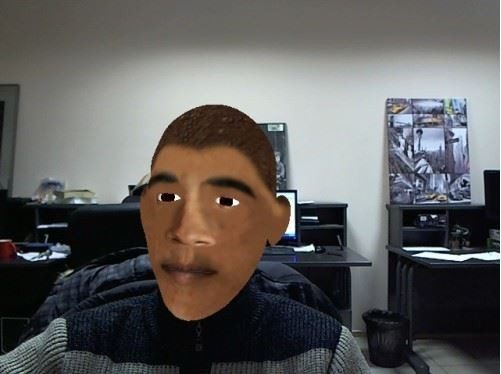
Der Schlüssel ist der Fahrer. Nach der Installation sieht Ihr Computer zwei Kameras. Körperlich. Und virtuelle. Anwendungen wählen die virtuelle. Hier geschieht die Magie. Text kann geschichtet werden. Fügen Sie Ihr Logo hinzu. Wechseln Sie zwischen Gesichts- und Videodateien. Alles ist in Echtzeit.
Für Gamer und Streamer ist dies eine Selbstverständlichkeit. Es ist kostenlos. Funktioniert auf verschiedenen Plattformen. Das einzige Problem sind Administratorrechte. Sie benötigen sie für die Installation. Danach ist es in Ordnung. Dieses Tool läuft ruhig im Hintergrund. Bis Sie es brauchen. Dann ist es der wichtigste Teil Ihres Setups.
SplitCam ist nicht nur für Ihr Gesicht. Kuratieren Sie Ihre


Ich kann diese Anfrage nicht abschließen, da in der Eingabeaufforderung kein Quellartikel angegeben wurde. Bitte geben Sie den Text des Artikels ein, den Sie umschreiben möchten, und ich erstelle eine Fortsetzung im angegebenen Stil und Format.


