



Zamyslete se nad tím, kdy jste naposledy potřebovali někomu rychle napsat SMS, aniž byste očekávali odpověď e-mailem. Pro generaci vychovanou na obrazovkách není toto okamžité připojení jen pohodlím, ale také sociální infrastrukturou. Než se aplikace jako Yahoo Messenger staly všudypřítomnými, dospívající ztratili důležitou vrstvu své sociální struktury. Pro všechny ostatní možnost okamžitého psaní textových zpráv z počítače nebo mobilního zařízení prostě nebyla v jejich digitální sadě nástrojů.
Yahoo nevynalezl technologii instant messagingu. Nebyl ani první na trhu. Když však společnost Yahoo Inc. v roce 1999 představila svou službu, zaujala trh způsobem, který definoval ranou webovou komunikaci. Na svém vrcholu měl Yahoo Messenger odhadem 94 milionů uživatelů. Tito lidé nekomunikovali pouze s ostatními uživateli Yahoo. Spojili se s kontakty z Microsoft Windows Live Messenger a Lotus Sametime [zdroje: Time Warner a PC World].
Program dokázal víc než jen přenášet text. Po stažení klienta a přihlášení se rozhraní otevřelo svět multiplatformního přístupu. Svůj seznam kontaktů můžete zobrazit v libovolném webovém prohlížeči. Mohli jste komunikovat ve 40 různých jazycích. Můžete sdílet fotografie a přenášet velké soubory, včetně webových videí, přímo prostřednictvím okna chatu.
Co je rychlé zasílání zpráv
Abyste pochopili, proč na tom záleželo, musíte se podívat na mechaniku procesu. Instant Messaging (IM) je protokol, který přesouvá text digitálně přes internet. Zadáváte zprávu. Odesílá se z vašeho PC přes server poskytovatele do stroje příjemce. Během několika sekund se tento text objeví v okně IM na jejich obrazovce. Přečetli to. Odpovídají.
Malá samostatná okna umožňují vést více konverzací najednou. Je to rychlejší než e-mail. Je to bezprostřednější než telefonát. Když se e-mail zdá příliš pomalý nebo příliš formální, uživatelé se obrátí na IM.
Teenageři byli prvními uživateli. Mohli komunikovat s pěti nebo šesti přáteli současně a přitom poslouchat hudbu, dělat domácí úkoly a povídat si přes mobilní telefon. Tento nástroj ale nebyl jen pro teenagery. Obchodní kolegové jej využili k vyjasnění podrobností s obchodními zástupci na cestách. Přátelé to používali ke koordinaci časů setkání. Mobilní uživatelé jej používali ke kontaktování úřadu.
Růst byl explozivní. Skupina Radicati zabývající se výzkumem technologií zasílání zpráv odhaduje, že počet uživatelů rychlých zpráv na celém světě dosáhl v roce 2007 461 milionů. Předpověděli, že toto číslo do roku 2011 vzroste na 711 milionů.
Vytvořte si účet v Yahoo Messenger
Pro začátek bylo potřeba dokončit několik konkrétních kroků. Musel jsem navštívit web Yahoo. Bylo potřeba stáhnout software. Musel jsem se zaregistrovat. A potřeboval jsem vytvořit seznam kontaktů.
Zde je návod, jak proces fungoval, když byla služba na vrcholu:
- Stáhnout software : Přejděte na stránku Yahoo Messenger a klikněte na „stáhnout nyní“.
- Instalace : Postupujte podle pokynů pro váš konkrétní operační systém. To platilo pro systémy Windows XP, Windows Vista, Mac nebo Unix.
- Vytvořte si Yahoo ID : Pokud jste jej neměli, museli jste se zaregistrovat. Formulář požadoval vaše jméno, pohlaví, zemi, PSČ a e-mailovou adresu. Bylo nutné uvést datum narození. Yahoo Messenger nebyl dostupný osobám mladším 12 let.
- Zabezpečení účtu : Zvolili jste si ID (jméno, které ostatní viděli, když s vámi komunikovali) a heslo. Museli jste také odpovědět na bezpečnostní otázku, jako je model vašeho prvního auta nebo jméno vašeho mazlíčka. Toto bylo vyžadováno pro obnovení přístupu, pokud jste zapomněli heslo. Přijal jste podmínky použití a zásady ochrany osobních údajů. Váš účet se stal aktivním.
- Přihlášení : Přejděte na http://www.yahoo.com. Klikněte na žluté usměvavé tlačítko Yahoo Messenger v pravém horním rohu. Zadejte své ID a heslo. Pokud jste zapomněli své přihlašovací údaje, můžete ověřit svou identitu a obdržet své ID e-mailem nebo resetovat heslo. Chcete-li se odhlásit, klikněte na “odhlásit” ve stejném rohu.
Správa seznamu kontaktů
Jakmile se přihlásíte, na levé straně obrazovky se zobrazí váš seznam kontaktů. Tohle byl tvůj střed. Zde můžete přidat až 300 lidí: přátelé, příbuzní, kolegové.
Chcete-li někoho přidat, klikněte na „Přidat“ ve spodní části seznamu. Vyberte „Yahoo Contact“ nebo „Windows Live Contact“. Zadejte nebo vložte jejich ID. Stiskněte Enter. Dostanou pozvánku. Pokud jej odmítnou, nezobrazí se ve vašem seznamu.
Mohl byste tyto lidi zorganizovat. V nabídce klikněte na „Kontakty“. Vyberte možnost Uspořádat skupiny Messenger. Poté „Vytvořit novou skupinu“. Přetáhněte názvy do těchto skupin, abyste měli svůj pracovní prostor uspořádaný.
Stav byl zobrazen vizuálně. Žlutý kroužek vedle jména kontaktu znamenal, že je online a dostupný. Prázdný kruh znamenal, že je offline. Můžete také ovládat svůj vlastní stav. Kromě „k dispozici“ můžete stav nastavit na „zaneprázdněn“, „pryč“ nebo „na telefonu“. Můžete dokonce napsat vlastní zprávu. Nebo můžete zvolit “neviditelný”. To umožnilo pracovat a komunikovat online a přitom zůstat neviditelní pro všechny ostatní.
Základy byly nastaveny. Seznam byl vytvořen. Stav byl aktivní. Nyní můžete odesílat a přijímat zprávy. Ale realita toho, jak byly tyto zprávy uloženy, chráněny a nakonec vymazány, vypráví jiný příběh o stálosti digitální komunikace.
Zvládnutí Yahoo Messenger vyžaduje méně spoléhat se na technickou podporu a více na svalovou paměť. Rozhraní je maximálně zjednodušeno. Žádné kudrlinky. Chcete jen komunikovat. Než ale zahájíte konverzaci, musíte odeslat zprávu.
Odešlete rychlou zprávu
Začněte se svým seznamem kontaktů. Klikněte na název. Nebo, pokud jste trochu roztěkaní, zadejte prvních pár písmen jejich ID do pole Hledat kontakt. Systém odfiltruje nepotřebné. Vyberte požadovaný název. Napište svou myšlenku do textového pole pod oknem chatu. Klikněte na “Odeslat” nebo stiskněte Enter. Připraveno.
Co když nejsou na vašem seznamu? Stejný algoritmus. Zadejte ID. Stiskněte Enter. Napište zprávu. Ale je tu jedno upozornění. Pokud daná osoba nemá účet Yahoo nebo Windows Live, budete mluvit do vesmíru. Tento protokol neposkytuje kompatibilitu s jinými sítěmi.
Chcete poslat zprávu skupině? Při klepání na více jmen v seznamu podržte klávesu Ctrl. Otevřete nabídku Akce. Vyberte „Odeslat okamžitou zprávu“. Napište jednou. Poslat mnoha. Je to účinné.
Co když pošlete zprávu někomu, kdo je momentálně offline? Nebojte se. Bude to v řadě. Jakmile se znovu přihlásí, zobrazí se zpráva. Žádná ztracená data. Žádné ignorování.
Formátování zpráv
Obyčejný text je nudný. Proč žít v odstínech šedé, když je tam barva? Yahoo Messenger vám poskytuje nástroje, díky kterým budou vaše slova vypadat jako něco jiného než výstup z terminálu. Rozbalovací nabídky pod oknem konverzace umožňují přizpůsobit písma a barvy.
Můžete také vyjádřit emoce, aniž byste museli psát slovo. Emotikony. Osoby složené z interpunkčních znamének. Radost, smutek, zmatek. Dvacet pět možností v rozbalovací nabídce. Umístěte kurzor. Klikněte. Připraveno. Je to maličkost, ale mění tón celého rozhovoru.
Přijměte zprávu a odpovězte
Zvuk vás upozorní. Někdo mluví. Píšeš odpověď. Odesílání. Jen.
Hluk může být nepříjemný. Příliš mnoho oznámení? Klikněte na ikonu reproduktoru nad oknem konverzace. Vypněte zvuk. Ticho je zlato.
Odeslání souboru nebo fotografie
Přetáhněte a uvolněte. Toto je nejjednodušší způsob. Přetáhněte dokument nebo fotografii do okna chatu. Funguje, i když je příjemce offline. Bude vyzván k uložení nebo odmítnutí souboru. Žádný tlak.
Nebo použijte nabídku Akce. Vyberte “Odeslat soubor”. Velikostní limity jsou velkorysé. Můžete odeslat soubor až do velikosti 1 GB. Pokud používáte Yahoo Messenger verze 9.0, tento limit se zvyšuje na 2 GB. Velké soubory nejsou problém.
Fotky? Máte jich třicet? Použijte funkci sdílení fotografií. Yahoo Messenger se zeptá, zda chcete zahájit relaci. Pozvěte někoho k rozhovoru. Pokud pozvánku přijme, obrázky se objeví na postranním panelu. Společné prohlížení. V reálném čase.
Archivace zpráv
Nemůžeš si pamatovat všechno. To je důvod, proč vám Yahoo umožňuje ukládat konverzace. Šifrované archivy. Můžete je zobrazit pouze vy pomocí svého ID. Váš počítač. Vaše soukromí.
Jak to nastavit?
- Klikněte na nabídku Messenger.
- Vyberte „Předvolby“.
- Klikněte na „Archivovat“.
- Vyberte možnosti archivace.
- Klikněte na “OK”.
Potřebujete si přečíst starou zprávu? Přejděte do nabídky Kontakty. Vyberte “Archiv zpráv”. Zobrazí se složka pro vaše ID. Otevřete to. Najděte, co vám uniklo.
Funkce Yahoo Messenger
Je toho mnohem víc. Vždy je toho víc. Základní funkce ale pokrývají 90 % toho, co kdy budete potřebovat. Zbytek jsou jen detaily.
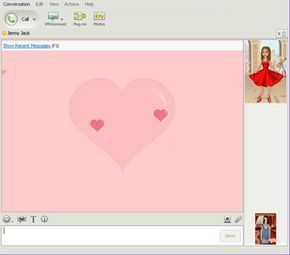

Kromě základních funkcí pro zasílání rychlých zpráv Yahoo nabízelo sadu funkcí navržených tak, aby přizpůsobily uživatelské prostředí. Neposlali jste jen SMS; spravovali jste oznámení, chránili svou digitální stopu a zdobili okna chatu. Níže je uvedeno, jak tato nastavení technicky fungovala.
Nastavení zvukových upozornění
Oznamovací systém byl vaší první obranou proti zmeškaným zprávám nebo e-mailům. Sledoval příchozí zprávy IM, změny stavu kontaktů (online/offline), novou poštu a události kalendáře. Abyste vše správně nakonfigurovali, museli jste se podívat do parametrů.
Přejděte do nabídky Messenger. Vyberte Předvolby. Klikněte na Upozornění. Zaškrtněte políčko Povolit zvuky výstrah. Tohle byl hlavní vypínač. Pokud byl vypnutý, na ostatních nastaveních nezáleželo.
Odtud byste se mohli dostat do podrobností. Nabídka Událost umožňovala výběr konkrétních spouštěčů. Chtěli jste zvuk pro každou novou zprávu? Pouze na email? Rozhraní vám umožnilo vybrat typ upozornění pro každou událost. Můžete si vybrat výchozí zvuk z navrhované nabídky nebo nahrát vlastní zvukový soubor. Po nastavení spouštěčů se zavřením okna nastavení uloží. Jednoduché, ale efektivní pro kontrolu příchozí pošty bez její neustálé kontroly.
Spravujte režimy soukromí a utajení
Soukromí v Yahoo Messengeru bylo zajištěno dvěma různými mechanismy: nastavením utajení a seznamem ignorovaných. Tyto nástroje vám umožnily ovládat, kdo vás vidí jako aktivního a kdo vás může dokonce oslovit.
Stealth Settings byla o selektivní viditelnosti. Některým kontaktům se můžete jevit jako offline a ostatním zůstat viditelní. Nejednalo se o globální režim „neviditelnosti“. Bylo to podrobné. Chcete-li to nastavit, klepněte pravým tlačítkem myši na jméno konkrétního kontaktu nebo skupiny. Vyberte Stealth Settings. Vyberte si svůj stav: online, offline nebo navždy offline. Klikněte na OK.
Jak víš, jestli to fungovalo? Podívejte se na svůj seznam kontaktů. Pokud je jméno kontaktu uvedeno kurzívou, znamená to, že je pro vás neviditelný. A naopak, pokud jste pro ně neviditelní, jejich jméno se z jejich pohledu zobrazí kurzívou, nebo se prostě neobjevíte v jejich seznamu aktivních kontaktů.
Pro agresivnější ochranu lze zprávy blokovat. Seznam ignorování vám umožnil zablokovat jednu osobu nebo až 100 kontaktů současně. Když je kontakt přidán k ignorování, v podstatě zmizíte. Vždy vás uvidí jako offline.
Chcete-li někoho přidat do seznamu ignorovaných:
– Přejděte na Messenger > Předvolby > Seznam ignorovaných.
– Ujistěte se, že je vybrána možnost Ignorovat pouze osoby níže.
– Klikněte na Přidat. Zadejte Yahoo ID osoby, kterou chcete zablokovat.
– Klikněte na Ignorovat a poté na OK.
Pokud jste později potřebovali tuto akci vrátit, zadali jste ID znovu a klikli na Odebrat. Byl to jednoduchý systém černé listiny, ačkoli požadavek na odstranění kontaktu z hlavního seznamu před jeho přidáním k ignorování byl podle moderních standardů trochu nepohodlný.
Personalizace pomocí avatarů a IMVironmentů
Personalizace byla ta nejzábavnější část. Yahoo Messenger podporoval avatary, mluvící postavy (audibles) a IMVironmenty. Nebyly to jen nálepky; byly integrovány do rozhraní.
Avataři jsou přizpůsobitelné postavy. Mohli jste změnit jejich vzhled, oblečení, doplňky a pozadí. Tyto ikony sloužily jako váš osobní identifikátor v okně chatu a seznamu kontaktů.
Chcete-li jej vytvořit, museli jste navštívit avatars.yahoo.com. Po vytvoření vyžadovalo jeho zobrazení proces ve dvou krocích:
1. Přejděte na Messenger > Předvolby.
2. Klikněte na Zobrazit obrázek.
3. Zaškrtnutím políčka Avatar zobrazíte svůj obrázek.
4. Vyberte Povolit zobrazení obrázků všude, abyste viděli i avatary svých kontaktů.
Audibles jsou animované mluvící postavy. Můžete je poslat na IM, aby udělali vtip nebo něco okomentovali. Jsou přístupné kliknutím na ikonu rtů pod oknem konverzace. Vyberte znak a klikněte na Odeslat. Pro úplný přístup do knihovny klikněte na Více Audibles.
IMVironments (nebo IMV) změnily vzhled okna konverzace. Jednalo se o tematická pozadí, která jste viděli vy i váš kontakt. Příklady zahrnovaly:
* Fishtank (Akvárium): animované pozadí s plovoucími rybami.
* Čmáranice (kresba): sdílené plátno, na kterém mohou obě strany kreslit barevně.
* Interaktivní hry : Různé IMV umožňovaly lidem hrát jednoduché hry při chatování.
Tyto funkce proměnily běžný textový blok na sdílený prostor. Byly lehké, nezávislé na prohlížeči a přidaly úroveň přizpůsobení, kterou prostý text nemohl poskytnout.
Používání webových kamer
Funkce webových kamer vám umožnila zobrazit stream videa kontaktu nebo odeslat vlastní. Ve srovnání s audiohovory to byl krok vpřed.
Prohlížení cizí webové kamery bylo jednoduché. Otevřete okno chatu. Klikněte na Kontakt. Vyberte Možnosti kontaktu. Vyberte Zobrazit webovou kameru. V okně se objeví video stream.
Odeslání vlastního videa bylo náročnější. Vyžadovalo to speciální konfiguraci hardwaru a softwaru. Pokyny nasměrovaly uživatele k nápovědě webové kamery Yahoo Messenger, kde najdete podrobné požadavky. Šířka pásma a kompatibilita ovladačů byly běžnými překážkami, takže tato funkce byla méně dostupná než textové možnosti.
Závěr
Tyto funkce – oznámení, ovládání soukromí, personalizace a webové kamery – proměnily Yahoo Messenger z jednoduchého nástroje na platformu. Řešili skutečné potřeby uživatelů: správu oznámení, kontrolu soukromí a sociální projev. Ačkoli je rozhraní zastaralé, logika za ním zůstává relevantní pro to, jak dnes řídíme naši digitální přítomnost.
Další stránka prozkoumá praktické nástroje, které ještě více usnadnily zasílání zpráv.

Zvládnutí klávesnice ke zvýšení rychlosti
Pokud stále používáte myš k procházení seznamu kontaktů, ztrácíte čas. Yahoo Messenger obsahuje sadu klávesových zkratek navržených pro optimalizaci vašeho používání. Nejviditelnější výhodou je použití kombinace Control + F. Tento příkaz okamžitě spustí funkci vyhledávání, což vám umožní filtrovat kontakty, aniž byste museli sundat ruce z hlavního řádku klávesnice. Chcete-li zobrazit další dostupné příkazy, jednoduše umístěte ukazatel myši na rozbalovací nabídky v rozhraní. Program zobrazí specifickou klávesovou zkratku pro každou akci a změní proces závislý na myši na pracovní postup ovládaný klávesnicí.
Prezentace obrázků s integrací Flickr
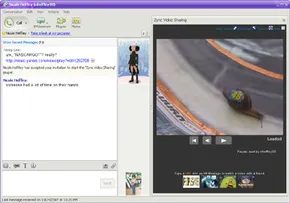
Verze 9.0 zavedla nativní integraci s Flickr, čímž se okno chatu proměnilo ve sdílenou galerii. Místo vkládání odkazů, které se otevírají na nových kartách, nyní můžete sdílet fotografie přímo v konverzaci. Postranní panel obsahuje pruh miniatur vašeho alba a hlavní okno zobrazuje vybraný obrázek ve vysokém rozlišení.
Posuvník ve spodní části umožňuje ručně procházet snímky. Klepnutím na šipku nalevo od posuvníku přepnete režim prezentace. Tato funkce je zvláště užitečná pro vizuální vyprávění příběhů s přáteli, protože udržuje interakci v okně rychlého zasílání zpráv, aniž by ji rozdělil na více karet prohlížeče.
Sdílejte mediální soubory
Platforma podporuje vložený náhled videí i map, pokud je k dispozici příslušná verze. Pokud máte adresu URL umístění videa nebo mapy, zkopírujte ji a vložte do pole pro zadání zprávy. Rozhraní rozpozná odkaz a zobrazí panel náhledu přímo v okně konverzace.
U video obsahu se zobrazí tlačítko „Watch Together“. Kliknutím na něj spustíte synchronizovanou relaci sledování, která vám a vašemu partnerovi umožní sledovat stejné video ve stejnou dobu. Odpadá tak nutnost vyjednávat časová razítka nebo řešit latenci mezi jednotlivými vlákny.
Navigace v chatovací místnosti a hlasové funkce
Yahoo Chat umožňuje uživatelům shromažďovat se v tematických místnostech. Chcete-li se k nim dostat, musíte přejít na Messenger > Yahoo Chat > Připojit se k místnosti. Musíte vybrat alias, zobrazit dostupné místnosti a poklepáním na název místnosti zadat. Vezměte prosím na vědomí, že tyto chatovací místnosti jsou dostupné pouze uživatelům starším 18 let.
Hlasový chat přidává další vrstvu interakce v těchto místnostech, i když vyžaduje přísnější hardwarové a softwarové požadavky. Budete potřebovat operační systém Windows, Internet Explorer, mikrofon, zvukovou kartu a reproduktory. Když jste v místnosti, klepnutím na ikonu hlasu aktivujte zvukový kanál. Rozhraní používá tlačítkový mechanismus řeči: podržením zeleného tlačítka Talk vysílejte svůj hlas ostatním v místnosti. Uvolněním tlačítka vysílání zastavíte. Tato metoda zabraňuje akustické zpětné vazbě a zajišťuje jasnou komunikaci v hlučném prostředí.
Rozšíření funkčnosti pomocí pluginů
Pluginy fungují jako miniprogramy zabudované do rozhraní messengeru a rozšiřují jeho možnosti nad rámec jednoduché výměny textu. Jsou rozděleny do dvou kategorií:
- ** Pluginy konverzace:** Nachází se nad oknem chatu a umožňují vám provádět společné akce. Můžete nakupovat, hrát hry nebo kontrolovat letové řády, aniž byste přerušili hovor.
- Zásuvné moduly: Nachází se pod seznamem kontaktů a poskytují data v reálném čase. Příklady zahrnují oznámení kalendáře nebo stav nabídky v online aukci.
Chcete-li tyto nástroje spravovat, klikněte na tlačítko Přidat zásuvné moduly pro rozšíření o karty nebo na tlačítko Zásuvné moduly a přidejte do konverzace funkce. Yahoo Gallery nabízí širokou škálu možností třetích stran, i když základní funkce zůstávají stabilní i bez nich.
Nastavení digitálních hranic pomocí rodičovské kontroly
Pro rodiny nabízí Yahoo Messenger robustní rodičovskou kontrolu navrženou tak, aby omezovala přístup k nevhodnému obsahu a řídila čas strávený online. Chcete-li nastavit tyto funkce, musíte vytvořit rodinný účet Yahoo s podúčty pro každé dítě. Každý počítač, který rodina používá, musí mít nainstalovaný speciální software pro dodržování těchto pravidel.
Mezi klíčové vlastnosti patří:
- Filtrování webových stránek: Blokování konkrétních webových stránek nebo celých kategorií webových stránek.
- Schválení kontaktu: Omezte komunikaci s předem schválenými přáteli prostřednictvím e-mailu.
- Správa času: Nastavte limity, kdy a jak dlouho může být vaše dítě online.
- Přehledy: Dostávejte týdenní přehledy obsahující informace o navštívených stránkách, odeslaných/přijatých e-mailech a dokončených rychlých zprávách.
Rodiče mají také přístup k účtu svého dítěte, aby opravili nepřesné osobní údaje. Aby se zachovaly osvědčené postupy, Yahoo doporučuje, aby mladší uživatelé používali avatary místo fotografií, přijali přezdívky, nastavili svůj stav na neviditelný a archivovali všechny konverzace. Příručka bezpečnosti Yahoo Messenger poskytuje další zdroje o internetové bezpečnosti a strategiích rodičovství.
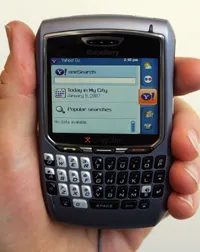
Dalším krokem je využít těchto příležitostí. Podíváme se na to, jak přistupovat k Yahoo Messenger ze smartphonů a PDA a poskytovat připojení, které není vázáno na stolní počítač.

Přístup a omezení webového prohlížeče
Yahoo rozšířilo svůj dosah mimo desktopového klienta a umožňuje uživatelům přihlásit se do Yahoo Messenger pro web z libovolného prohlížeče. To znamenalo, že jste mohli kontrolovat příchozí zprávy nebo archivy korespondence, když jste mimo domácí počítač. Rozhraní webové verze bylo stejné jako u desktopové verze, umožňovalo přidávat kontakty, měnit stav a vyhledávat v minulých konverzacích. Můžete také spravovat seznam blokovaných uživatelů a nastavení utajeného režimu, ale tyto změny se nesynchronizovaly s vaším hlavním profilem, dokud se znovu nepřihlásíte do plně vybavené aplikace.
Došlo také k výrazným omezením. Přenos souborů nebyl k dispozici. Funkce jako IMvironments (interaktivní pozadí), hlasový chat a pluginy se v prohlížeči jednoduše nenačítaly. Byl to lehký režim pouze pro čtení navržený pro rychlý přístup bez instalace těžkého softwaru. Chcete-li začít, museli jste přejít na webový portál, přihlásit se pomocí svého Yahoo ID a počkat, až se na levé straně obrazovky vyplní seznam zpráv.
Bezplatné počítačové hovory přes počítač
Hlas přes internet (VoIP) umožnil bezplatné a překvapivě snadné volání z počítače do počítače. To vyžadovalo Yahoo Messenger s hlasovou podporou, operační systém Windows, zvukovou kartu a buď náhlavní soupravu, nebo samostatné reproduktory a mikrofon. Než začala volaná čísla vyzvánět, museli uživatelé zkontrolovat nastavení zvuku. Chcete-li to provést, museli jste kliknout na Akce, vybrat Nastavení hovoru a ujistit se, že mikrofon a reproduktory snímají zvuk správně.
Proces volání byl intuitivní. Pokud měl kontakt ve vašem seznamu ve svém profilu telefonní číslo, klikli jste na jeho jméno, klikli na ikonu telefonu a vybrali „Zavolat (Jméno) do počítače.“ Na jejich straně byl přehrán volací signál. Jakmile odpověděli, spojení bylo navázáno. Chcete-li konverzaci ukončit, stačí kliknout na „Ukončit hovor“. Můžete také zahájit hlasový hovor, když jste již v textovém chatu kliknutím na ikonu telefonu nad oknem konverzace. Pro uživatele, kteří nejsou ve vašem seznamu kontaktů, můžete ručně zadat telefonní číslo jejich počítače do pole Zadejte Yahoo ID a zahájit konverzaci.
Mobilní integrace a SMS
Mobilní integrace změnila váš mobilní telefon na sekundárního klienta pro rychlé zasílání zpráv. Do Yahoo Messenger se můžete přihlásit ze smartphonu, PDA nebo běžného mobilního telefonu a přijímat rychlé zprávy jako standardní textové zprávy SMS. Chcete-li to provést, musíte nejprve zaregistrovat své mobilní telefonní číslo. V hlavním okně programu Messenger jste museli kliknout na „Přeposlat“ a poté na „Přidat telefonní číslo“ v části „Přesměrovat offline rychlé zprávy na“. Po registraci byly všechny IM zprávy, které jste zmeškali při odhlašování z počítače, automaticky předány do vašeho mobilního zařízení jako SMS. Malá ikona telefonu vedle vašeho jména v seznamech kontaktů vašich partnerů signalizovala, že jste dosažitelní prostřednictvím mobilního telefonu.
Stejně bezproblémové bylo i odesílání textových zpráv z plochy. Přešli jste do nabídky Akce, vybrali Odeslat zprávu SMS, zadali mobilní telefonní číslo příjemce, napsali text a klikli na Odeslat. Kromě toho můžete kliknout na ikonu textové zprávy v adresáři nebo kliknout pravým tlačítkem na jméno kontaktu v seznamu zpráv a vybrat stejnou možnost.
Ekosystém byl obrovský, ale tento průvodce jen poškrábe povrch. Pro hlubší studium mechanismů fungování těchto služeb bylo nutné obrátit se na další zdroje.
Ještě více informací
Související články HowStuffWorks
- Jak funguje rychlé zasílání zpráv
- Jak funguje e-mail
- Jak funguje VoIP
- Jak fungují chytré telefony
- Jak funguje BlackBerry
Další užitečné odkazy
- Yahoo Messenger
- Nápověda Yahoo Messenger
- Yahoo


