


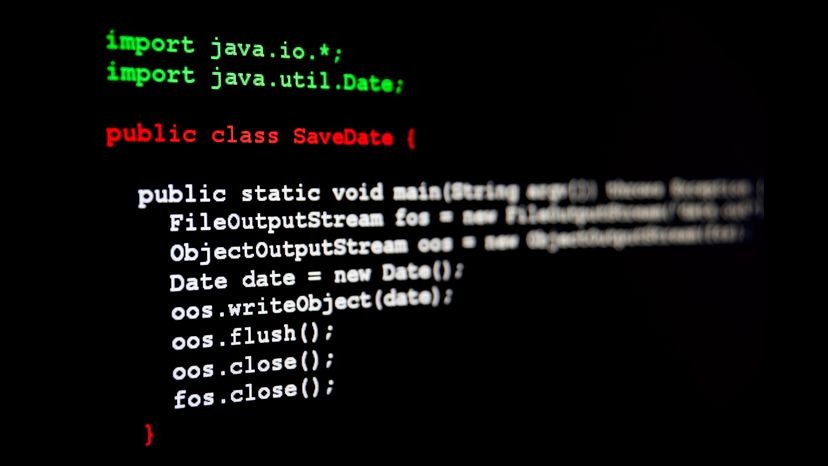
Програмування на Java – це вхідний квиток у світ розробки програмного забезпечення. Неважливо, чи є ви підлітком, який створює свою першу гру, чи пенсіонером, який нарешті розгадав код після двох десятиліть цікавості. Ціль тут проста: я навчу вас тому, як працюють комп’ютерні програми, навчаючи вас написання коду на Java. Це посібник від HowStuffWorks для допитливих.
Перш ніж ми напишемо хоча б рядок коду, давайте встановимо базові правила. Я виходжу з того, що ви нічого не знаєте про програмування. Якщо ви вже знайомі з ним, перегляньте основи та переходьте до нового матеріалу. Я також припускаю, що ви можете виконувати базові завдання на комп’ютері. Редагувати файли? Копіювати? Видаляти? Перейменовувати? У цьому ви розберетеся без проблем.
Для простоти ми орієнтуватимемося на Windows 95, 98, 2000, NT або XP. Якщо ви використовуєте іншу операційну систему, концепції залишаються тими самими; Вам просто потрібно адаптувати їх до своєї системи. Єдина інша вимога – це бажання.
Найкраща частина? Ви не заплатите жодного цента. Інструменти Java безкоштовні в Інтернеті. Те саме стосується і освітніх матеріалів. Після завершення цього курсу ви зможете заглибитись у вивчення, не купуючи компілятори, інтегровані середовища розробки (IDE) чи підручники. Java – відмінна відправна точка. Вивчивши її, освоєння інших мов стане очевидним завданням.
Почнемо.
Розуміння термінології
Нам треба говорити однією мовою. Буквально. Ось терміни, які допоможуть нам зберегти ясність розуму.
Комп’ютерна програма
У своїй основі комп’ютерна програма це просто список інструкцій. Вона каже машині, що саме треба зробити. Скласти числа. Порівняти значення. Прийняти рішення. Це схоже на рецепт для кухаря чи ноти для музиканта. Комп’ютер виконує ці вказівки дослівно. Результат? Корисні речі. Балансування чекової книжки. Відображення гри. Запуск текстового процесора.
Мова програмування
Комп’ютери не розмовляють англійською. Або Java. Або на Python. Вони говорять машинним кодом. Тому ми використовуємо мову програмування, щоб перевести наш людський намір у форму, зрозумілу машині. Їх існує безліч. Fortran. Cobol. Basic. Pascal. C. C++. Java. Perl. Усі вони висловлюють одні й самі базові концепції. Просто по-різному. Це схоже використання різних людських мов.
Компілятор
Це чарівний перекладач. Компілятор бере ваш код, зрозумілий людині (наприклад, Java), і перетворює його на форму, яку комп’ютер може виконати. Ви бачили результат. Ці файли .exe на вашому робочому столі? Це вихід компіляторів. Вони містять ** виконувані файли **. Програми, прочитані машиною, перекладені з форм, зрозумілих людині.
Отримання інструментів
Щоб писати програми на Java, вам потрібний компілятор. Саме компілятор Java. У наступному розділі ми покроково розглянемо його завантаження та встановлення.
Будьте готові. Це не завантаження, що займає п’ять хвилин. Це триватиме кілька годин. Більшість цього часу йде на завантаження великих файлів. Вам також знадобиться близько 40 мегабайт вільного місця на диску. Перевірте диск прямо зараз. Переконайтеся, що ви маєте місце, перш ніж починати.
Як тільки з’явиться компілятор, ми почнемо.
Налаштування середовища JDK 1.4.2
Створення середовища розробки Java означає встановлення компілятора і допоміжних інструментів локально. Це багатоступінчастий процес. Вам потрібне програмне забезпечення. Вам потрібна документація. Вам потрібні правильні змінні шляхи. Якщо ви пропустите хоча б один елемент, нічого не запрацює.
Почніть із створення окремої папки у вашій тимчасовій директорії. Назвіть її каталог завантаження. Тримайте безлад під контролем.
Фаза завантаження
Ви завантажуєте три великі файли. Якщо ви використовуєте модем з Dial-up, це займе годинник. Серйозно. Сходіть за перекусом.
- SDK: Перейдіть на сторінку завантаження Java SE 1.4.2. Натисніть посилання для J2SE SDK. Прийміть ліцензійну угоду. Виберіть операційну систему. Це основний компонент.
- Документація: Поверніться на ту саму сторінку завантаження. Завантажте посилання на документацію SDK 1.4.1. Вона величезна.
- WinZip: Якщо у вас ще немає архіватора, скачайте пробну версію із сайту WinZip. Встановіть
.exeфайл. Він вам скоро знадобиться.
Встановлення комплекту
Запустіть завантажений файл j2sdk-1_4_1-*.exe. Він розпаковується сам. Установник бере на себе складні завдання щодо розміщення компілятора в потрібному місці.
Тепер займемося документацією. Перемістіть архів з документацією до тієї ж директорії, куди ви встановили комплект для розробки. Використовуйте WinZip для отримання. Файли повинні автоматично потрапити до правильних підкаталогів, якщо ви правильно виконали переміщення.
Налаштування системного шляху
Тут більшість людей помиляються. Вам потрібно змінити змінні оточення. Зокрема змінну PATH.
Відкрийте командний рядок MS-DOS. Введіть PATH. Запишіть, що там є. Відкрийте autoexec.bat у Блокноті. Додайте новий каталог bin Java у рядок шляху. Збережіть файл. Це повідомить вашу операційну систему, де шукати javac.
Перевірка
Закрийте вікно DOS. Відкрийте нове. Це дуже важливо. Старе вікно не бачить змін.
Введіть javac.
Якщо ви бачите дворядкове повідомлення про помилку, що пояснює, як використовувати компілятор, ви перемогли. Середовище працює.
Якщо ви отримуєте “Неправильна команда або ім’я файлу”, ви зазнали невдачі. перечитайте інструкції. Перевірте шлях ще раз. Наполягайте на своєму. Немає нічого ганебного у налагодженні власного налаштування, але вам потрібно виправити це, перш ніж продовжувати.
Запуск демо-прикладів
У папці установки є каталог demo. Він містить готові для запуску приклади. Багато хто з них виводить звук. Увімкніть динаміки.
Шукайте файли з іменами на зразок example1.html. Завантажте їх у веб-браузер. Спостерігайте виконання коду в реальному часі. Це хороший спосіб побачити, що саме робить компілятор, не написавши жодного рядка коду самостійно.
Тепер у вас є машина, яка компілює Java. Ви готові написати програмне забезпечення.
Створення полотна та малювання лінії
Ваш вихідний код має бути лаконічним. Мета проста: створити простір для малювання та відобразити на ньому діагональну межу. Вам не потрібні складні фреймворки або важкі середовища розробки для початку. Достатньо текстового редактора, компілятора та базового розуміння того, як ці компоненти взаємодіють.
Робочий процес лінійний. Ви пишете код. Зберігає його з правильним розширенням. Компілюєте в байт-код. Виправляєте неминучі друкарські помилки. Обертаєте його в HTML-контейнер. Зрештою, запускаєте.
Ось код, з яким ми працюємо:
`java

import java.awt.Graphics;

public class FirstApplet extends java.applet.Applet {

public void paint(Graphics g) {

g.drawLine(0, 0, 200, 200);

}

}

 bash

javac FirstApplet.java
Збережіть цей файл як applet.htm у тій же папці, де знаходяться ваші файли .java та .class.
Тег є сполучною ланкою. Атрибут code вказує на скомпільований файл .class. Атрибути width та height визначають розмір полотна в пікселях. Якщо змінити ці числа, область малювання зміниться, але координати лінії залишаться відносними до верхнього лівого кута (0,0).
Крок 6: Запуск аплету
Вам не обов’язково потрібний веб-сервер для тестування. Ви можете використовувати інструмент appletviewer, що входить до комплекту розробки Java (JDK).
У командному рядку введіть:
`
З’явиться вікно. Ви повинні побачити білий прямокутник із діагональною лінією, що йде від верхнього лівого кута до нижнього правого.
Змініть розмір вікна. Лінія залишається закріпленою у кутах.
Ви також можете завантажити applet.htm безпосередньо до браузера, такого як Netscape Navigator або Internet Explorer (історично
Ви маєте код. Ви маєте браузер. Ви маєте лінію.
Звучить просто, але ця діагональна смуга від кута до кута – це і є головною метою даної вправи. Решта в цих десяти рядках коду — лише допоміжна конструкція (scaffolding). Вона підтримує структуру, щоб могла відбуватись реальна робота. Ця робота визначається однією єдиною командою:
g.drawLine(0, 0, 200, 200);
Тут трапляється магія. Ви кажете комп’ютеру намалювати лінію від верхнього лівого кута (0,0) до правого нижнього (200,200). Комп’ютер підпорядковується. Він малює лінію так, як зазначено. У цьому полягає суть програмування.
Розуміння координат та пікселів
Щоби все вийшло правильно, потрібно зрозуміти систему координат. Уявіть, що вікно аплету це сітка. Верхній лівий кут є початком координат (0,0). Ось X спрямована праворуч. Вісь Y спрямована вниз.
Кожен поділ на цій сітці це один піксель.
У коді g.drawLine(0, 0, 200, 200) :
* g – це об’єкт. Конкретно, це екземпляр класу “Graphics”.
* drawLine – це метод (або функція). Це команда.
* Чотири числа – це параметри. Вони вказують методом, де розпочати і закінчити.
* Точка з комою в кінці діє як точка у реченні. Без неї код не працюватиме.
Ви можете змінювати ці цифри. Змінюйте їх. Зберігайте файл. Перекомпілюйте за допомогою javac. Запустіть знову в appletviewer. Подивіться, що станеться, якщо змінити значення місць. Це найшвидший спосіб зрозуміти, як працює полотно.
Вивчення класу Graphics
drawLine – це лише один інструмент. Що ще можна зробити?
Відповідь ви знайдете у документації. Коли ви встановлювали Java Development Kit (JDK), розпакувався файл з ім’ям java.awt.Graphics.html. У моїй системі він знаходиться за адресою D:\jdk1.1.7\docs\api\java.awt.Graphics.html. У вас він буде у схожому місці, залежно від того, куди ви розпакували інструменти.
Відкрийте цей файл. Знайдіть розділ “Method Index” (Індекс методів). У ньому перераховані всі команди, які підтримує клас Graphics. Ви не обмежені прямими лініями. Ви можете створювати:
- Дуги
- Овали
- Багатокутники
- Прямокутники
- Рядки (текст)
- Символи
Спробуйте їх комбінувати. Додайте цей код у свій файл:
`java

g.drawLine(0, 0, 200, 200);

g.drawRect(0, 0, 200, 200);

g.drawLine(200, 0, 0, 200);
Зверніть увагу на новий оператор імпорту у другому рядку. Він підключає клас Color, щоб комп’ютер розумів, що “red” (червоний) та “black” (чорний) означають реальні кольори, а не просто рядки.
Результатом буде червоний квадрат із чорним хрестом усередині. Ви змінили стан графічного контексту за допомогою setColor. Згодом виконали команду малювання. Потім знову змінили колір. Потім намалювали ще раз.
Це послідовність команд. Одна за одною. Екран відбиває кінцевий стан цих команд.
Експериментуйте з іншими фігурами. Спробуйте drawOval. Спробуйте drawArc. Змініть кольори на блакитний. Або зелений. Або фіолетовий. Документація перераховує їх усі. Код стає простим, як тільки ви припиняєте звертати увагу на допоміжну конструкцію і фокусуєтеся на командах.
Що станеться, якщо зробити прямокутник більше, ніж вікно? Що якщо поміняти місцями координати X та Y? Браузер обріже зайве. Математика все одно виконається. Екран просто покаже те, що міститься.
На цьому основи завершено. Решта — це просто більше фігур.
Синтаксис спочатку може здаватися чимось на зразок магії. Ви бачите Color.red і запитуєте, чому це не просто red. Ви бачите додатковий рядок імпорту та запитуєте, як компілятор знає, де його шукати. Ви не запам’ятовуєте це за правилом із підручника. Ви вчитеся, бачачи, як це використовується.
Оскільки я показав вам, як викликати setColor, ви знаєте шаблон. Використовуйте Color. перед іменем. Додайте імпорт. Це і є основою програмування. Не в тому, щоб знати кожен факт. Йдеться про те, щоб розпізнавати шаблони. Прочитайте приклад. Перевірте документацію. Подивіться демонстраційний код. Запам’ятайте техніку. Потім використовуйте її у наступній програмі. Якщо вам подобається цей цикл навчання та запам’ятовування, вам сподобається ця робота.
Важливість порядку коду
Ми досі пишемо лінійний код. Це означає, що комп’ютер читає його зверху донизу. Він не стрибає за кодом. Він виконує виклики методів у точному порядку, в якому вони трапляються.
Порядок має значення.
Спробуйте намалювати лінії. Потім намалюйте червоний прямокутник поверх тієї ж області. Лінія все ще є у пам’яті. Але вона невидима. Прямокутник перекриває її. Якщо змінити порядок, то спочатку малюється прямокутник, а потім лінія з’являється поверх нього.
Ця послідовна структура є основою будь-якої програми. Експериментуйте із методами малювання. Ламайте їх. Дивіться, що виходить.
Помилки та налагодження: нормальна частина життя
Ви будете робити помилки. Усі роблять. Компілятор лаятиметься, або програма запуститься, але виглядатиме неправильно.
Ці проблеми називаються багами (помилками). Процес їх виправлення називається “налагодженням”.
Програмісти витрачають близько половини свого часу на налагодження. Це не є ознакою невдачі. Це просто частина роботи.
Помилки компіляції проти помилок виконання
Є два основних типи проблем, з якими ви зіткнетеся.
- Помилки компіляції : код взагалі не запускається.
- Помилки виконання : код запускається, але результат неправильний.
Ви можете навмисно практикуватись у пошуку помилок компіляції. Видаліть крапку з комою. Напишіть ім’я функції помилки. Видаліть імпорт. Скомпілюйте за допомогою javac.
Повідомлення про помилку спочатку може здатися страшним. Це просто текст. Він каже вам, що не так. Створюючи ці помилки самостійно, ви навчаєтеся, чого шукає компілятор. Ви перестаєте панікувати, коли вони з’являються у реальному коді. Ви достеменно знаєте, що потрібно виправити.
Помилки виконання більш підступні. Програма компілюється. Вона запускається. Але вона робить не те, що ви очікували.
Розгляньте цей фрагмент коду:
`java

g.setColor(Color.red);

g.fillRect(0, 0, 200, 200);

g.setColor(Color.black);

g.drawLine(0, 0, 200, 200);

g.drawLine(200, 0, 0, 200);
Код майже ідентичний. Ті самі методи. Ті самі параметри. Але результат зовсім інший.
Прямокутник малюється після ліній. Він повністю їх перекриває. Якщо ви хотіли побачити діагоналі, у другому блоці є помилка. Це логічна помилка. Комп’ютер зробив те, що ви йому сказали. Ви просто сказали йому неправильну річ.
Тонкі логічні помилки
Ось ще один приклад, який важче помітити.
`java

g.drawLine(0, 0, 200, 200);

g.drawRect(0, 0, 200, 200);

g.drawLine(200, 0, 0, 200);
Уважно подивіться на останній рядок.
Попередній код малював лінію від верхнього правого кута до нижнього лівого. Цей код намагається намалювати лінію від нижнього лівого кута… до нижнього лівого кута. Початкова та кінцева точки збігаються. Він малює нічого видимого.
Ви очікуєте на дві діагоналі. Ви бачите одну. Помилка тонка. На її виявлення пішло кілька секунд. Саме такі помилки забирають годинник. Їх легко пропустити, бо код виглядає правильним. Потрібно дивитися на логіку, а не лише на синтаксис.
Прийміть розчарування
Ви скоро знайдете свої помилки. Вони вас дратуватимуть. Це нормально.
Середній програміст витрачає половину свого часу з їхньої пошук. Не дозволяйте цьому зламати вас. Ви не зазнаєте невдачі. Ви робите те, що роблять програмісти. Ви пишете код. Ви знаходите помилку. Ви виправляєте її. Повторюєте.
Стає легше. Шаблони починають мати сенс. Повідомлення про помилки стають доброзичливими помічниками замість загадкових образ.
Але поки що продовжуйте ламати речі. Ламайте їх навмисно. Дивіться, як вони відмовляють працювати. Саме так ви вчитеся збирати їх назад.
Прямокутник малюється після ліній. Він їх перекриває. Порядок має значення.
Що буде, якщо додати третю фігуру? Чи збережеться логіка? Чи екран перетвориться на безлад з пікселів, що перекриваються?
Ви скоро це дізнаєтесь.
Кожна програма, з якою ви працюєте, використовує змінні для тимчасового зберігання даних. Це звучить просто, але це є основою логіки. Якщо програма запитує, ці дані не зникають безслідно. Вони зберігаються в змінній, щоб код міг звернутися до них пізніше. Цей крок не можна пропустити.
Java вимагає від вас явної вказівки цього факту. Ви повинні визначити або оголошити змінну перед її використанням. Крім того, ви повинні присвоїти їй конкретний тип. Одна змінна може зберігати ціле число, інша – рядок тексту. Саме ця строгість робить Java строго типізованим мовою. Інші мови можуть дозволяти використовувати слабку типізацію, але сувора типізація знижує кількість помилок у великих проектах. Вона виявляє помилки ще до того, як вони стануть багами у робочому середовищі.
Подивіться цей фрагмент коду:
“java
import java.awt.Graphics;
import java.awt.Color;
public class FirstApplet extends java.applet.Applet {
public void paint(Graphics g) {
int width = 200;
int height = 200;
g.drawRect(0, 0, width, height);
g.drawLine(0, 0, width, height);
g.drawLine(width, 0, 0, height);
}
}
`
Комбінована форма просто швидше набирається. Але не пропускайте ініціалізації. Забування встановити змінною перше значення – поширена помилка. Якщо ви приберете = 200 та спробуєте скомпілювати код, компілятор видасть помилку. Це не обмеження. Це страхування. Вона рятує вас від налагодження невизначеної поведінки у майбутньому.
Java обробляє дані двома способами: прості примітивні змінні та класи.
int є примітивним типом. Він зберігає одне значення: число. Він не може робити нічого іншого. Класи влаштовані інакше. Вони об’єднують кілька частин разом та включають методи для маніпуляції цими даними. Клас Rectangle (Прямокутник) є чудовим прикладом.
Робимо код динамічним за допомогою змінних класу
Попередній приклад був жорстким. Він припускав, що вікно має розмір рівно 200 на 200 пікселів. Що, якщо вікно змінить розмір? Що, якщо ви хочете, щоб логіка малювання адаптувалася автоматично?
Вам потрібно запросити у графічного середовища її фактичний розмір. У класу Graphics (який знаходиться в java.awt.Graphics ) є метод getClipBounds. Він не приймає параметрів. Він повертає об’єкт типу Rectangle. Цей об’єкт містить ширину та висоту доступної області для малювання.
Всередині цього об’єкта Rectangle знаходяться чотири змінні: x, y, width та height. Доступ до них здійснюється за допомогою точкової нотації.
Ось як можна переписати код, щоб він став динамічним:
“java
import java.awt.Graphics;
import java.awt.Color;
import java.awt.Rectangle;
public class FirstApplet extends java.applet.Applet {
public void paint(Graphics g) {
int width;
int height;
Rectangle r;
r = g.getClipBounds();
width = r.width – 1;
height = r.height – 1;
g.drawRect(0, 0, width, height);
g.drawLine(0, 0, width, height);
g.drawLine(width, 0, 0, height);
}
}
`
Це виглядає як рядок чисел, але кожен рядок виконує свою конкретну роботу. Перше обчислення говорить машині взяти значення, що зберігається в змінній diameter, розділити його на 2.0 та помістити результат у змінну radius. Просте поділ.
Оператор присвоєння = виконує тут основну роботу. Він означає «рівно» в математичному сенсі симетрії. Він означає «взяти результат з правого боку та помістити його у змінну зліва».
Чому це важливо для розробника? Тому що розуміння напряму присвоєння — це різниця між кодом, який працює, та кодом, який мовчки дає збій. Значення тече праворуч наліво. Змінна ліворуч це відро. Обчислення праворуч – це вода. Якщо ви зміните їх місцями, ви отримаєте помилку синтаксису або, що гірше, логічну помилку, яку важко виявити.
Ви можете ланцюжком виконувати ці операції. Помножити. Розділити. Зберегти. Вийняти. Тип float обробляє десяткові дроби, забезпечуючи точність там, де цілі числа обрізали б дробову частину. Це не так точно як подвійна точність (double), але для багатьох повсякденних обчислень цього достатньо. І це швидко.
Тип char знаходиться поруч, очікуючи на однобайтове введення. Він не виконує математику так само. Ви можете додати його до цілого числа, і він використовує своє значення ASCII, але це зазвичай призводить до помилок. Використовуйте його лише для тексту. Використовуйте float для чисел. Нехай компілятор зробить все інше.
Це машинне відділення. Без надмірностей. Просто дані переміщаються з одного контейнера до іншого, перетворюючись простими правилами. Ви можете побудувати світи з цього. Або ви можете просто визначити обсяг м’яча. Обидва варіанти допустимі. Машині все одно, що ви оберете. Їй важливо лише те, щоб ви вказали, куди помістити результат.
Як працюють цикли в Java: інструкції while і for, а також уникнення нескінченних циклів
Комп’ютери призначені для повторень. Людям стає нудно після третього разу, коли їх просять зробити одне й те саме. Комп’ютери – ні. Тут на допомогу приходить “циклування”. Це механізм, що дозволяє послідовному блоку коду виконуватися знову і знову, поки не зміниться умова.
Без циклів програмування перетворилося б на вправу з копіювання та вставці. Розглянемо приклад малювання сітки.
Втомлива альтернатива: Послідовний код
Уявіть, що потрібно намалювати горизонтальні лінії для сітки. Ви можете прописати команду для кожної окремої лінії.
`java

import java.awt.Graphics;

public class FirstApplet extends java.applet.Applet {

public void paint(Graphics g) {

int y;

y = 10;

g.drawLine(10, y, 210, y);

y = y + 25;

g.drawLine(10, y, 210, y);

y = y + 25;

g.drawLine(10, y, 210, y);

// ... уявіть, що це продовжується на сотні рядків ...

y = y + 25;

g.drawLine(10, y, 210, y);

}

}
Цей код робить те саме. Він малює ці дев’ять ліній. Але код став чистішим. Він масштабований.
Як насправді працює інструкція while
Ключове слово while – це структура управління. Воно каже Java перевірити умову перед виконанням коду всередині фігурних дужок {}.
- Перевірка : Java дивиться на вираз у дужках. Менше чи одно
yзначенню 210? - Так : Java входить до блоку. Вона малює лінію. Вона оновлює
y(додає 25). Потім вона досягає закриває дужки}. Вона повертається нагору і ставить питання знову. - Ні : Умова хибна. Java повністю пропускає блок. Вона переходить до наступного рядка коду.
Давайте простежимо перші кілька кроків:
– y починається зі значення 10. 10 <= 210. Істина (True).
- Малюємо лінію за y=10.
- y стає 35.
– Повернення до початку циклу. 35 <= 210. Істина (True).
- Малюємо лінію за y=35.
- y стає 60.
Це повторюється до того часу, поки y не перевищить 210. Потім цикл зупиняється.
Побудова повної сітки
Щоб завершити сітку, вам також потрібні вертикальні лінії. Ви могли б написати другий, окремий цикл while.
“java
import java.awt.Graphics;
public class FirstApplet extends java.applet.Applet {
public void paint(Graphics g) {
int x, y;
// Горизонтальні лінії
y = 10;
while (y <= 210) {
g.drawLine(10, y, 210, y);
y = y + 25;
}
// Вертикальні лінії
x = 10;
while (x <= 210) {
g.drawLine(x, 10, x, 210);
x = x + 25;
}
}
}
`
Версія For:
`java

for (y = 10; y <= 210; y = y + 25) {
g.drawLine(10, y, 210, y);
}
y назавжди залишиться рівним 10. 10 завжди менше або дорівнює 210. Умова завжди істинна. Цикл ніколи не закінчується. Програма зависає. Комп'ютер зависає. Вам доведеться примусово закрити вікно або перезавантажити машину.
Це називається нескінченним циклом. Це є помилка. Її можна уникнути. Завжди переконайтесь, що змінна циклу рухається до умови завершення.
Практика
Найкращий спосіб зрозуміти це – написати код. Спробуйте створити програми, що малюють певні фігури за допомогою циклів. Почніть із простого. Намалюйте трикутник. Намалюйте візерунок із зірок. Перегляньте, як змінюються координати з кожною ітерацією.
Циклування — це не просто економія натискання клавіш. Це мислення патернами, а чи не послідовностями.
Куди рухатися далі
Якщо ви заглиблюєтеся в механіку Java або хочете дізнатися, як вона співвідноситься з Python, C++ або новими гравцями на ринку середовищ виконання, ланцюжок ресурсів продовжується. На наступній сторінці представлена ретельно відібрана добірка посилань, призначених для подолання розриву між базовим синтаксисом та розгортанням корпоративного рівня.
Ви знайдете документацію для конкретних версій JDK, форуми спільноти, присвячені вирішенню поширених помилок багатопоточності, а також порівняння продуктивності JVM у різних операційних середовищах. Це не просто академічні вправи. Це практичні посібники для розробників, яким необхідно знати, яка бібліотека ефективніше керує пам'яттю або як налаштувати складання сміття для програм з високою пропускною здатністю.
Справжня цінність полягає у знанні синтаксису, а й у розумінні екосистеми, що його оточує.
Чи це усунення помилок classpath або оцінка Java для нової архітектури мікросервісів, ці посилання надають конкретні деталі, які вам потрібні. Інформація структурована так, щоб допомогти вам перейти від "як це зробити" до області "чому це працює саме так". Перейдіть за посиланнями, щоб отримати доступ до всього комплексу матеріалів.


